Analisar os recursos da sua hospedagem cPanel é fundamental para entender a saúde do seu site e se o plano de hospedagem atual atende às suas necessidades. Por isso, nesse post nós da Hosting Machine vamos te mostrar como ver o uso dos recursos da sua hospedagem de site cPanel.
Como ver o uso dos recursos da minha hospedagem de site?
- Primeiramente, você precisa acessar o painel de controle da sua hospedagem.
- Em seguida, você deve abrir a aba Métrica e clicar em Uso de Recursos.

Representação da localização da opção “Uso de Recursos” - Logo depois disso, você deve clicar em Current usage.

Representação da localização da opção “Current usage” - Primeiro é mostrado uma tabela geral que exibe alguns recursos, quanto foi usado, qual é o limite e Fault.

Representação da tabela - Logo abaixo dessa tabela é mostrado alguns gráficos que demonstram o uso dos seus recursos. Você pode filtrar o período em que os gráficos mostram através do Timeframe e Time Unit, período de tempo e unidade de tempo respectivamente.

Representação da localização de “Timeframe” e “Time Unit” - Nós iremos filtrar para mostrar os resultados do último mês (Abril de 2026), ainda mantendo a unidade de tempo em Hora. Para fazer isso você precisa clicar em Timeframe, em Intervalo de datas e selecionar o dia 1 de abril e 30 de abril, que são o início e o fim do período desejado.

Representação de como filtrar os resultados - CPU Usage mostra o uso do processador. Em suma, o processador é o responsável por processar todas as solicitações que acontecem, como carregar uma página ou executar um script. Ou seja, ele mostra a porcentagem da capacidade de processamento que sua conta está consumindo.
Nesse caso, o uso médio foi muito baixo durante quase todo o mês. No entanto, houve um pico isolado de 100% por volta do dia 14 de abril, indicado pela linha azul clara, também conhecido como faults. Isso significa que, naquele momento o site tentou usar mais processamento do que o permitido e pode ter ficado lento ou fora do ar por alguns instantes.
Representação do gráfico “CPU Usage” - Physical Memory Usage está relacionado a memória física, que armazena temporariamente os dados que o servidor está processando naquele momento. Ou seja, o quanto de RAM (em GB ou MB) os processos do seu site estão ocupando.
Nesse caso, o nosso consumo médio foi mínimo, raramente ultrapassando a base do gráfico. Assim, indicando que o site não está sofrendo pressão de memória.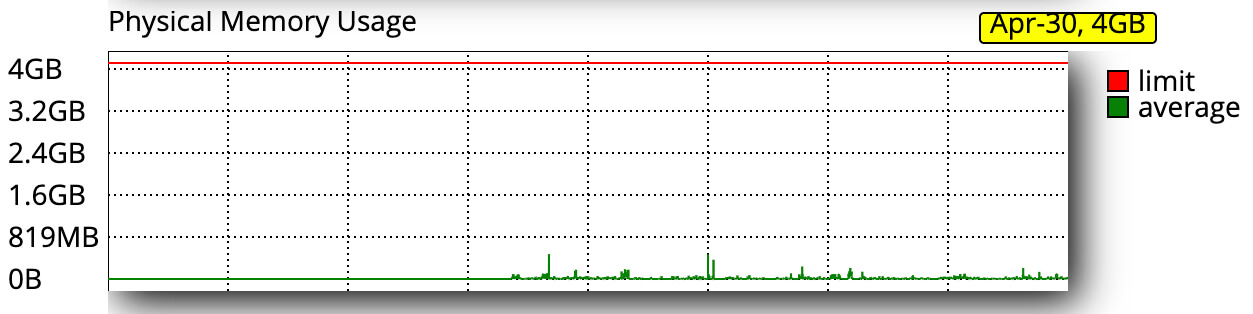
Representação do gráfico “Physical Memory Usage” - Io operations se refere a rapidez com que o servidor consegue ler arquivos do site ou gravar dados no banco de dados. Nesse caso, o limite é de 2.0K/s. Embora tenha tido pequenos picos de atividade, uso em abril foi baixíssimo e os picos foram bem distantes do limite máximo.

Representação do gráfico “Io operations” - Entry Processes mostra a métrica que conta quantas conexões simultâneas o site está processando. Como por exemplo, se 40 pessoas clicarem em um link de um script PHP ao mesmo exato segundo, você atingiria o limite de 40. Nesse caso, o site manteve uma de 3 a 4 processos

Representação do gráfico “Entry Processes” - Processes, diferentemente dos Processos de entrada, conta todos os processos da conta, como envio de e-mails, tarefas agendadas, acesso via terminal, etc. Ou seja, ele mostra o total de tarefas que a sua conta está executando simultaneamente. Nesse caso, onde o limite é de 100, o gráfico mostra uma atividade constante, mas muito baixa. Isso indica que não há processos travados ou excessivos rodando em segundo plano.

Representação do gráfico “Processes” - Faults são as falhas, ele mostra um resumo de quando os recursos do seu site passaram do limite. Ou seja, cada barra indica que um recurso atingiu o limite de 100% e foi “bloqueado” ou limitado pelo servidor. Nesse caso, gráfico mostra que teve apenas 1 falha de CPU (CPUf) enquanto todas as outras métricas mostram zero falhas.

Representação do gráfico “Faults”
Esse foi o nosso post sobre como verificar o uso dos seus recursos da sua hospedagem de site cPanel. Esperamos que esse post tenha te ajudado. No entanto, caso você ainda tenha algum problema ou dúvida você pode entrar em contato conosco, seja por WhatsApp ou por chamado.