Caso você queira, você consegue migrar todos os seus dados e configurações do seu servidor para sua nova hospedagem conosco. Embora nós sempre lembramos os nossos clientes de que, caso a sua hospedagem a ser migrada seja cPanel, nós fazemos a migração total da sua hospedagem. No entanto, caso você deseje fazer a migração manualmente, nesse post nós te ensinaremos a como migrar sua hospedagem manualmente.
Como migrar sua hospedagem manualmente?
Migrando seus arquivos manualmente
- Primeiramente, você precisa acessar o painel de controle da sua hospedagem.
- Logo depois de acessar o painel, você precisa abrir a aba Arquivos e clicar na opção Gerenciador de arquivos.

Representação da localização da opção “Gerenciador de arquivos” - Agora, você precisa baixar no seu computador todos os arquivos e diretórios do seu site em um local genérico. Esses arquivos são mantidos na pasta principal de seu domínio, e caso seja o domínio principal ele estará nomeado como public_html.

Representação do arquivo “public.html” - Para fazer isso, você precisa compactar todos os diretórios, os transformando em .zip antes de tentar baixá-los. Já que, caso contrário, não vai ser possível fazer o download destes diretórios. Para fazer isso, você precisará selecionar todos os diretórios do domínio que deseja migrar, clicar em Compactar.

Representação da localização de “Compactar” - Logo depois disso, você precisa clicar na opção arquivamento zip e, em seguida, clicar em Compress file(s).

Representação da opção de arquivo ZIP e do botão “Compress file(s)” - Logo após isso, selecione todos os arquivos e pastas da sua hospedagem e clique em Download.

Representação da localização do botão “Download” - Agora, você precisa acessar a sua nova conta de hospedagem contratada conosco e excluir o arquivo genérico index.html dentro de sua pasta principal.
- Em seguida, suba todos os arquivos de sua hospedagem para sua pasta principal, public.html. Para subir os arquivos, você precisa clicar em Carregar, com o diretório principal selecionado.

Representação da localização do botão “Carregar” - Logo depois disso, você precisa clicar em Selecionar Arquivo.

Representação da localização do botão “Selecionar arquivo” - Agora, você precisa selecionar todos os arquivos e clicar em Abrir.
- Logo após o upload de todos os arquivos, você precisa descompactar todos os diretórios, selecionando o diretório e clicando na opção Extrair.

Representação da localização do botão “Extrair”
Como migrar seu banco de dados MySQL
Atenção! O arquivo SQL que vai ser importado não pode ter as instruções de criação de base e usuário. Já que é um processo de importação para uma base de dados já existente e com nome de banco e usuário únicos.
- Primeiramente, você precisa acessar o painel de controle da sua hospedagem.
- Logo depois disso, você precisa abrir a aba Banco de dados e clicar na opção PhpMyAdmin.

Representação da localização da opção “phpMyAdmin” - Em seguida, no menu superior, você precisa clicar na opção Exportar.

Representação da localização do botão “Exportar” - Logo depois disso, no seu novo painel de controle, você vai repetir os dois primeiros passos dessa sessão.
- Agora, você precisa clicar em Importar.

Representação da localização do botão “Importar” - Na sessão Arquivo a importar, você precisa selecionar o banco de dados em Selecionar arquivo.

Representação da localização “Escolher arquivo” - Em seguida, defina as configurações se baseando no seu novo banco de dados e clique em Executar.

Representação da localização “Importar”
Como migrar as suas contas de e-mail?
- Primeiramente, você precisa acessar o seu Outlook, clicar em Arquivo.
- Em seguida, você precisa clicar em Opções e em Avançado.
- Logo depois disso, você precisa clicar em Exportar.
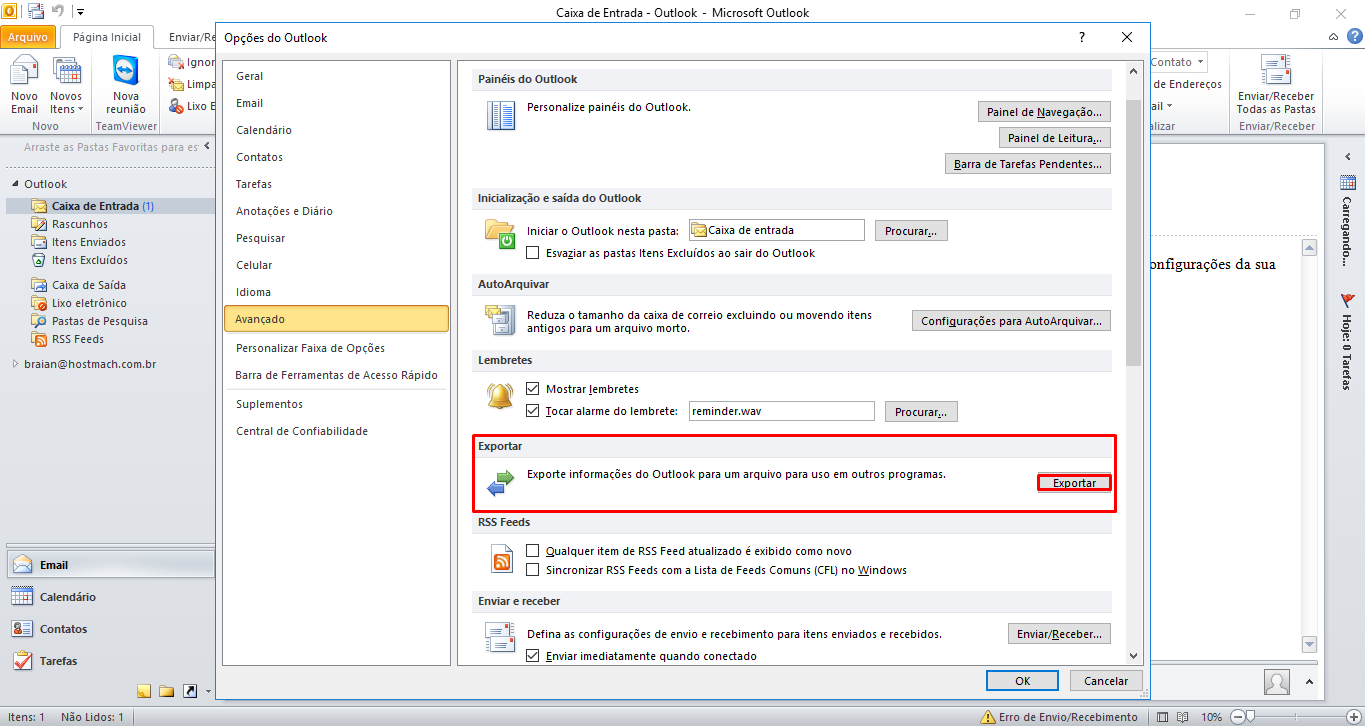
- Logo após isso, você precisa clicar em Exportar para um arquivo e clicar em Avançar.
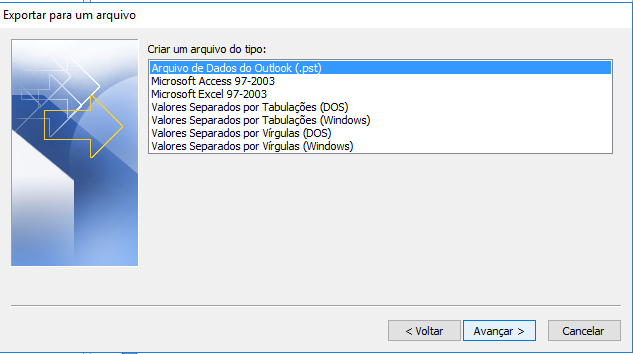
- Em seguida, você precisa clicar em Arquivo de dados do outlook .pst e em Avançar de novo.
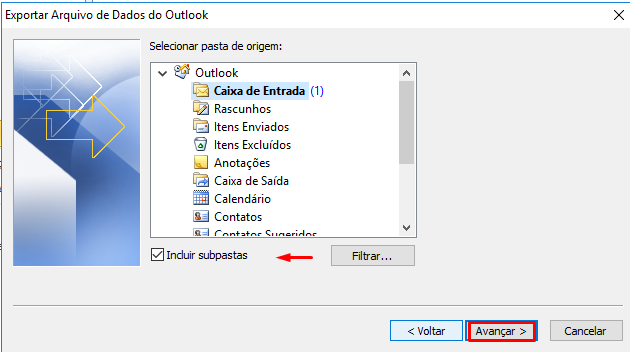
- Depois disso, você precisa escolher a caixa de e-mail que vai ser exportada e marcar a opção Exportar subpastas, caso queira, clique em Avançar.
- Logo depois disso, você precisa escolher uma pasta no seu computador, para poder salvar seus itens da conta de e-mail. Depois disso, você precisa clicar em Concluir e em Avançar.
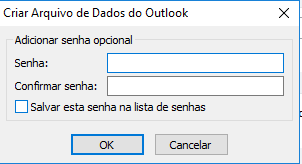
- Por último, caso você queira, você pode alterar o nome do arquivo de backup e definir uma senha para ele.
Via POP3/IMAP
O protocolo POP3 vai baixar as suas mensagens do servidor para o gerenciador de mensagens usado. Embora não mantenha a cópia no servidor, você pode acessar as mensagens off-line pelo seu programa. Já que o protocolo IMAP te permite efetuar o upload das mensagens de e-mail para o seu novo servidor aqui na Hosting Machine.
- Primeiramente, você precisa configurar no seu Outlook a sua conta de e-mail. Você irá com o servidor onde se encontram suas mensagens com as portas POP3 fornecidas pelo seu provedor atual.
- Note que ao acessar o Outlook todas as suas mensagens serão baixadas no gerenciador de mensagens de e-mail. Logo depois disso, você precisa apontar o seu domínio para sua nova hospedagem da Hosting Machine, e esperar a sua propagação.
- Agora, você vai precisar alterar as configurações de sua conta de e-mail no seu Outlook.
- Você precisa clicar em Arquivo, que está no menu superior, e selecionar a conta de e-mail fez o download das mensagens por POP3, e clicar em Configurações da conta.
- Logo depois disso, você precisa clicar em Mais configurações.
- Agora, nas Configurações de e-mail na internet, na aba Avançado, você precisa selecionar o protocolo IMAP e usar as seguintes portas:
Porta de entrada: 993 (para IMAP)
Porta de saída: 465 (para SMTP)
Habilite qualquer uso de SSL (certificado)
Caso tenha, habilite a opção o servidor requer autenticação.
Apesar desse trecho do tutorial ter sido feito por meio do Outlook, todas as configurações e o método de migração de mensagens de e-mail funcionam para qualquer gerenciador de mensagens.
Além disso, para que o upload das suas mensagens de e-mail aconteça completamente, todas as novas configurações da sua conta de e-mail apontada para sua nova hospedagem no nosso servidor precisam ser reconfiguradas.
E esse foi o nosso post sobre como migrar a sua hospedagem manualmente. Esperamos que você tenha conseguido fazer a sua migração sem qualquer problema. No entanto, caso você ainda tenha alguma dúvida ou problema é só entrar em contato conosco, seja por WhatsApp ou por chamado.