Além de conseguir ver o uso de recursos da sua hospedagem pelo cPanel, você também consegue ver informações sobre o tráfego do seu site no cPanel por meio do Awstats. Nesse post, nós da Hosting Machine vamos te mostrar a como entender o tráfego do seu site no Awstats.
Awstats – como ver tráfego do meu site no cPanel
-
- Primeiramente, você precisa acessar o painel de controle da sua hospedagem.
- Em seguida, você precisa abrir a aba métricas e clicar na opção Awstats.

Representação da localização da opção “Awstats” - Logo depois disso, escolha qual domínio você quer ver e clique em Visualizar.

Representação da localização do botão “Visualizar” - Aqui você pode ver os resultados filtrados por mês. Para mudar o mês você só precisa selecionar o mês desejado e clicar em OK.

Representação de como filtrar os resultados - Nessa caso nós iremos filtrar pelo mês de abril de 2026.
- Em Resumo, como o próprio diz, oferece uma visão geral do tráfego humano visualizado e de robôs (IA ou bots) no mês.
Visitantes únicos – mostra a quantidade de pessoas diferentes que acessaram o site.
Número de visitas – mostra o número de visitas do site. Caso seja superior ao número de visitantes únicos, isso significa que alguns visitantes voltaram ao seu site.
Páginas – mostra quantas páginas foram visualizadas no total.
Hits – mostra quantas solicitações foram feitas ao servidor, onde cada imagem ou script em uma página conta como um hit.
Bytes – quanto de dados foram transferidos para os visitantes.
Tráfego não visualizado – se refere ao acessos de robôs, motores de busca ou respostas de erro.
Representação da tabela “Resumo” - Histórico mensal mostra a evolução do site ao longo do ano. Nesse caso, o gráfico mostra que em abril teve um crescimento significativo em comparação com março, só perdendo para janeiro. Além disso, abril foi o mês com o maior número de Hits e volume de dados transferidos até agora.

Representação da tabela “Histórico mensal” - Dias do mês mostra um detalhamento diário do tráfego em abril. Nesse caso, mostra que dia 05 foi o mais movimentado, com 39 visitas e 1.300 hits, em relação ao consumo de dados houve um pico nos dias 5 e 6.
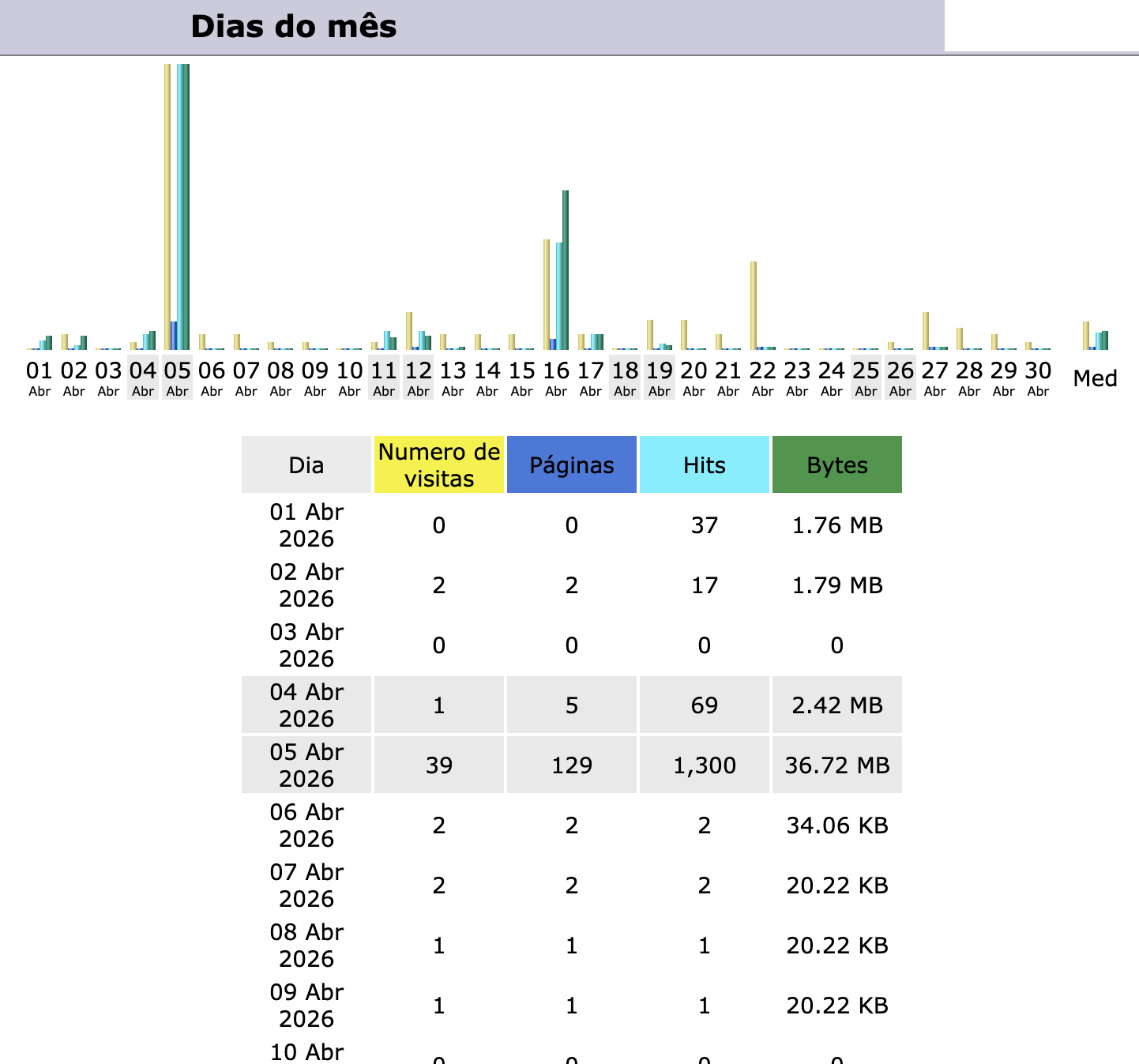
Representação da tabela “Dias do mês” - Dias da semana e horas mostra quando seu público foi mais ativo. Ou seja, qual dia e faixa de horário seu público é mais ativo. Nesse caso, Domingo é o dia com mais atividade e foi mais acessado durante a noite, embora também haja um pico durante a madrugada.
-
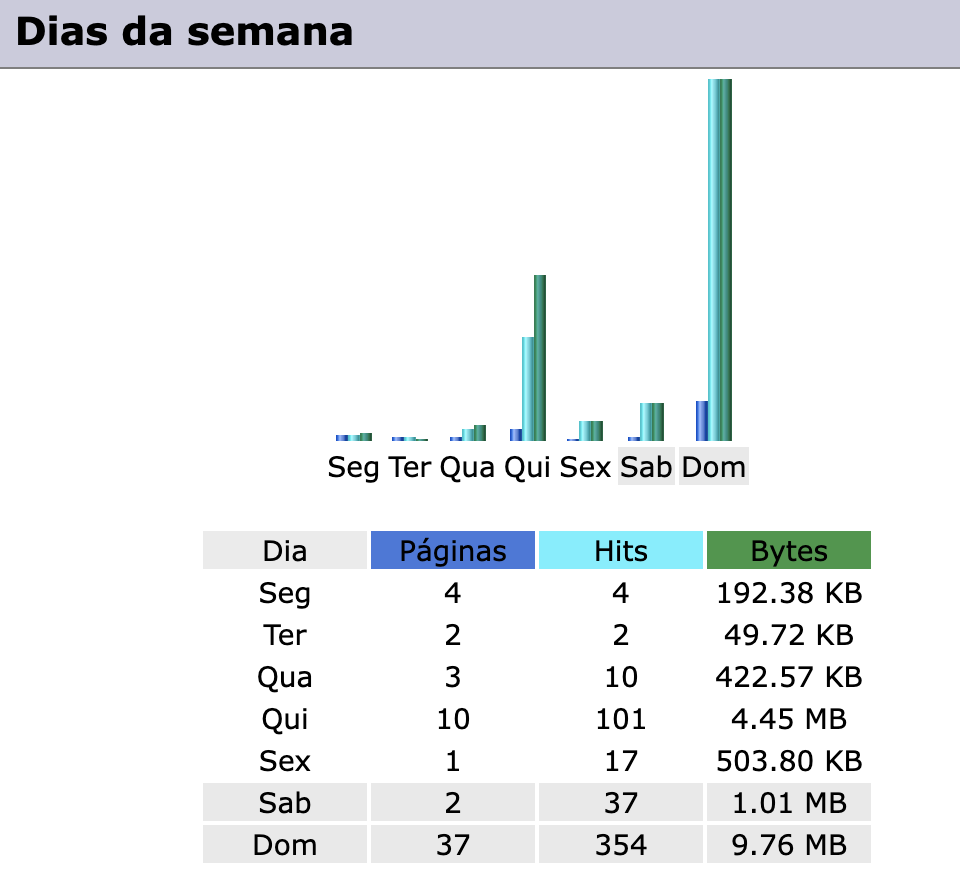
Representação da tabela “Dias da semana” 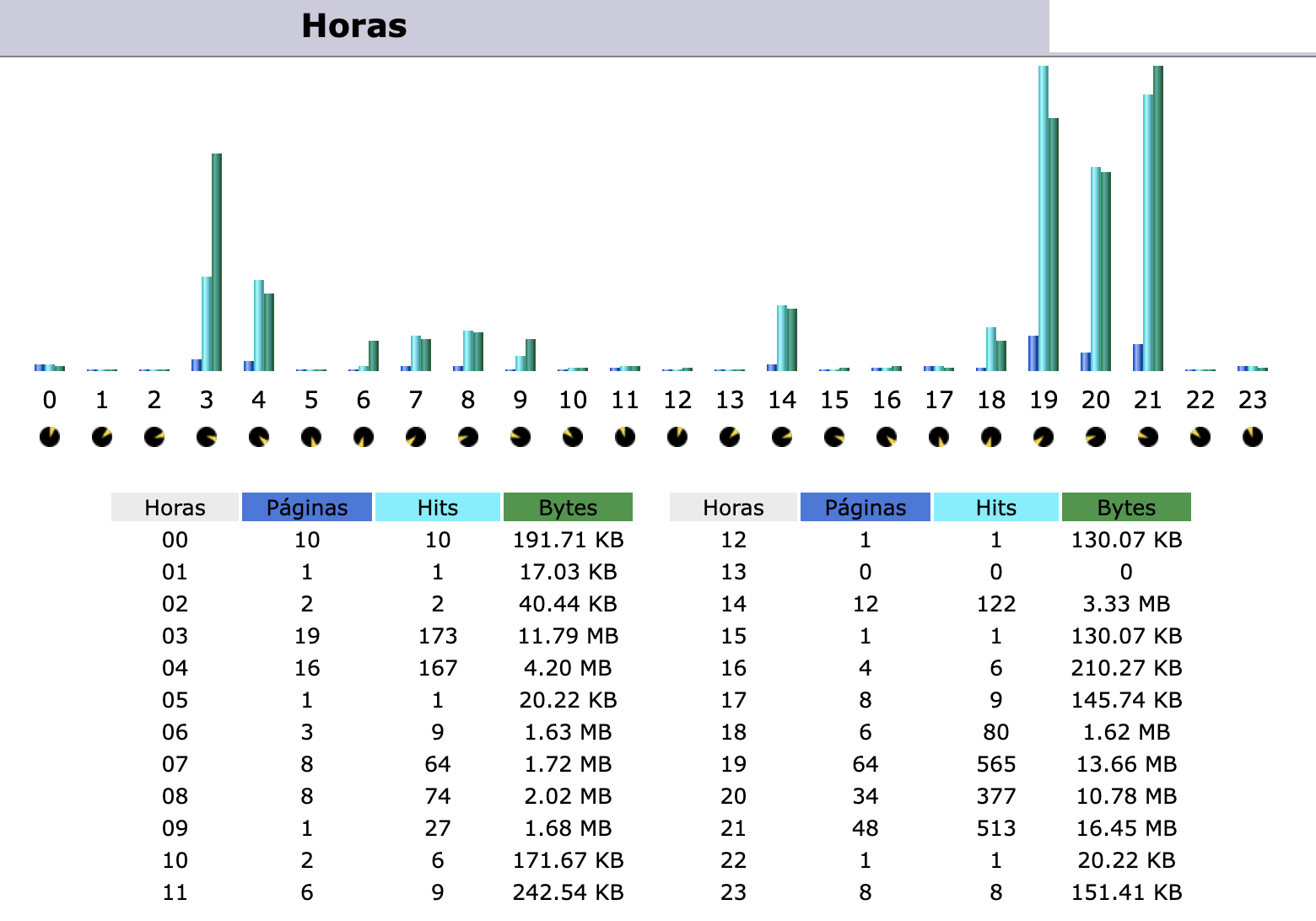
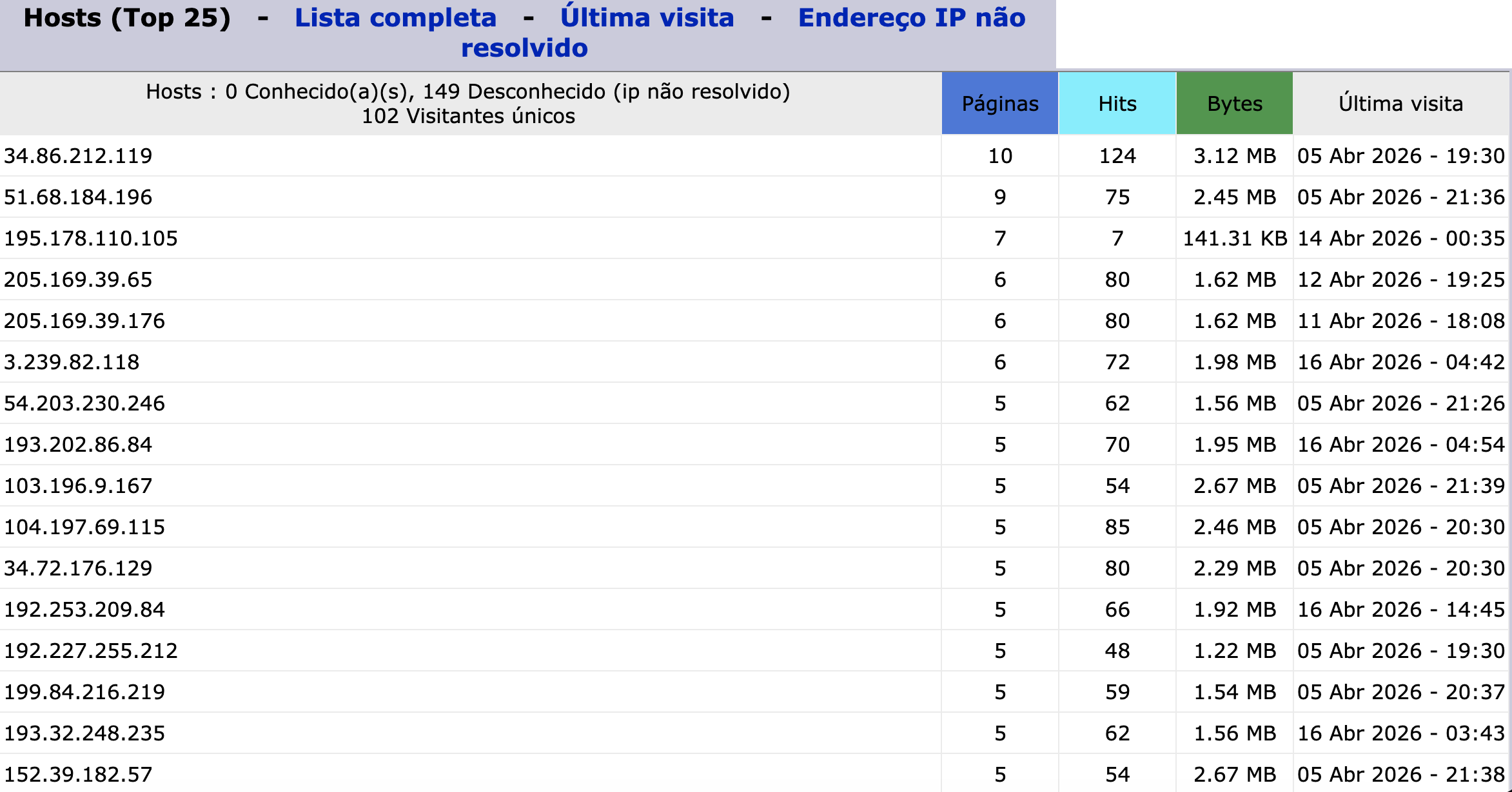
Representação da tabela “Horas” - Locais e hosts mostra de onde os acessos vieram, baseados nos IPs, e os visitantes que mais consumiram dados. Nesse caso, a maior parte dos acessos vem dos EUA, isso pode indicar o uso de VPN, serviços de nuvem e robôs de busca sediados lá.
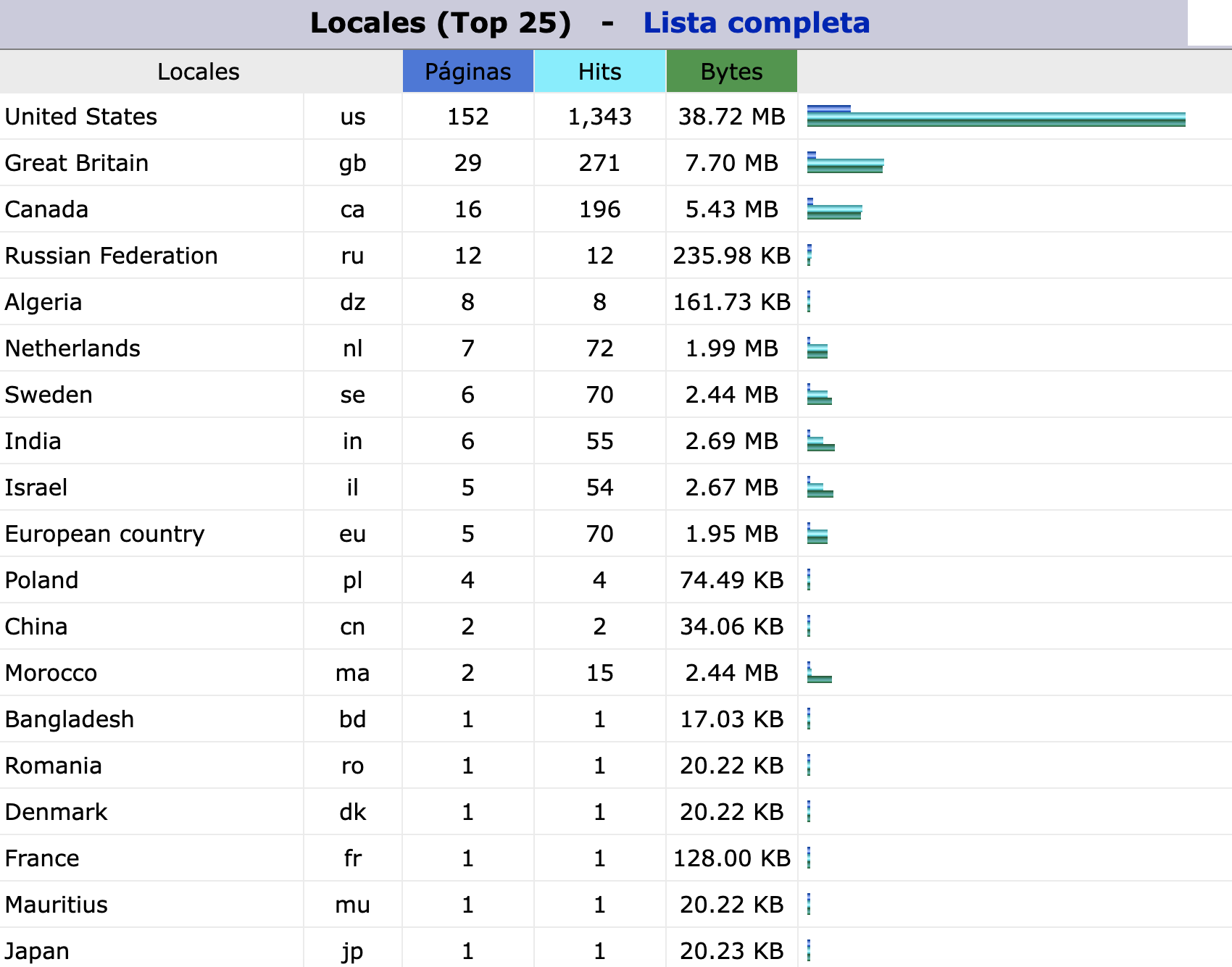
Representação da tabela “Locais”
- Utilizadores autênticados geralmente mostra “0” a menos que você tenha uma área restrita do site (como
/admin) que exige login via .htaccess.
Representação da tabela “Utilizadores autenticados” - Motores/spiders mostra como os buscadores veem seu site. Nesse caso, o GPTBot (da OpenAI) foi o mais ativo, seguido pelo Googlebot. Ou seja, isso significa que o site está sendo indexado por inteligências artificiais e motores de busca.
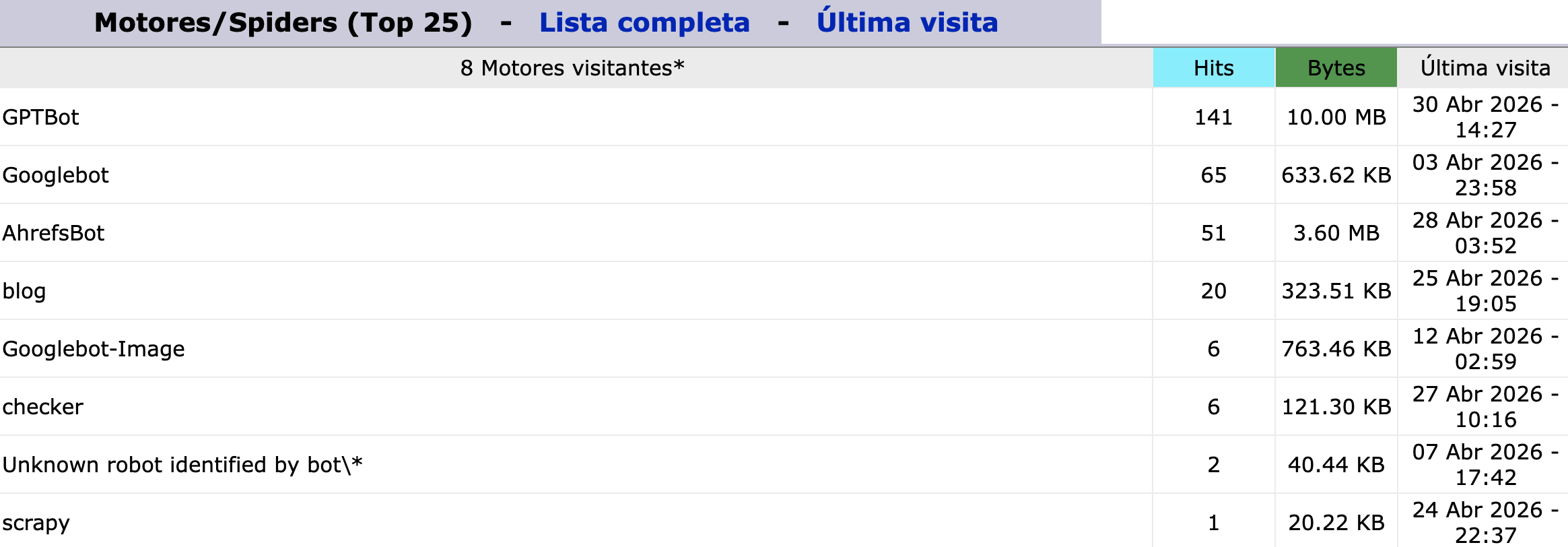
Representação da tabela “Motores/Spiders” - Duração da visita mede o tempo de permanência das pessoas no seu site. Nesse caso a grande maioria das visitas são curtas, oque é comum para blogs, sites onde o robô entra e sai rápido ou onde o usuário encontra a informação e sai imediatamente.
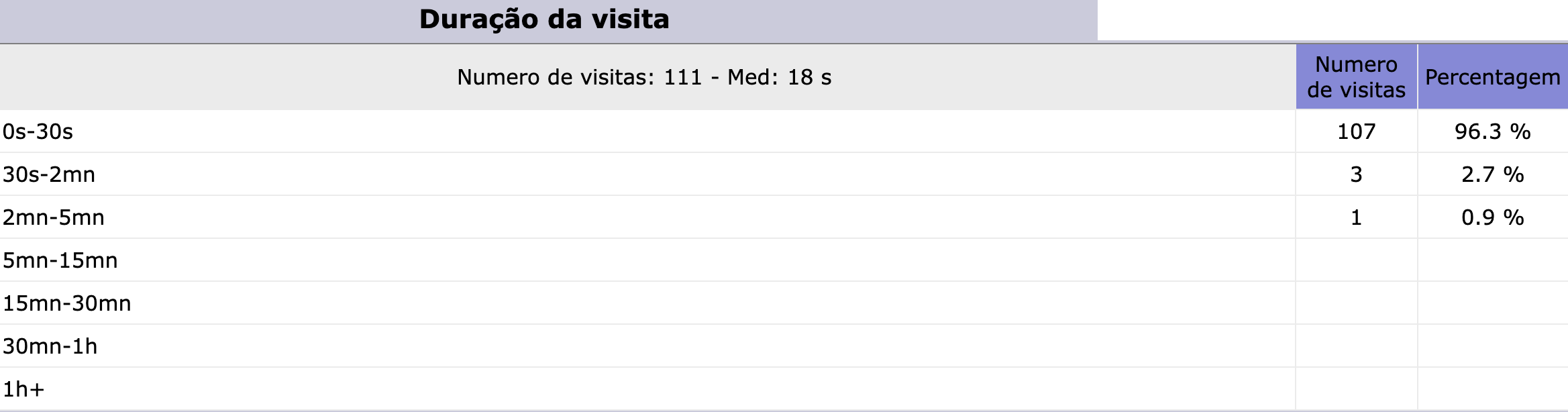
Representação da tabela “Duração da visita” - Tipos de arquivos detalha oque compõe o consumo do seu servidor. Nesse caso, js (JavaScript) representa 32.3% dos hits, os png consomem a maior parte da banda (54.2% do total de bytes), apesar de terem menos hits que os scripts, woff2 (Fontes) são os arquivos de fontes tipográficas modernas que ocupam 21.6% do tráfego de dados.

Representação da tabela “Tipos de arquivo” - Downloads regista o download de ficheiros estáticos de conteúdo que os utilizadores descarregaram diretamente do seu servidor. Ou seja, mostra o número de vezes que um ficheiro específico foi descarregado (Hits) e o impacto disso na sua largura de banda (Bytes)

Representação da tabela “Downloads” - Páginas/URL mostra o ranking das páginas específicas do seu site que foram carregadas. Ou seja, mostra os caminhos após o seu domínio, como
/index.php,/contato,/loja.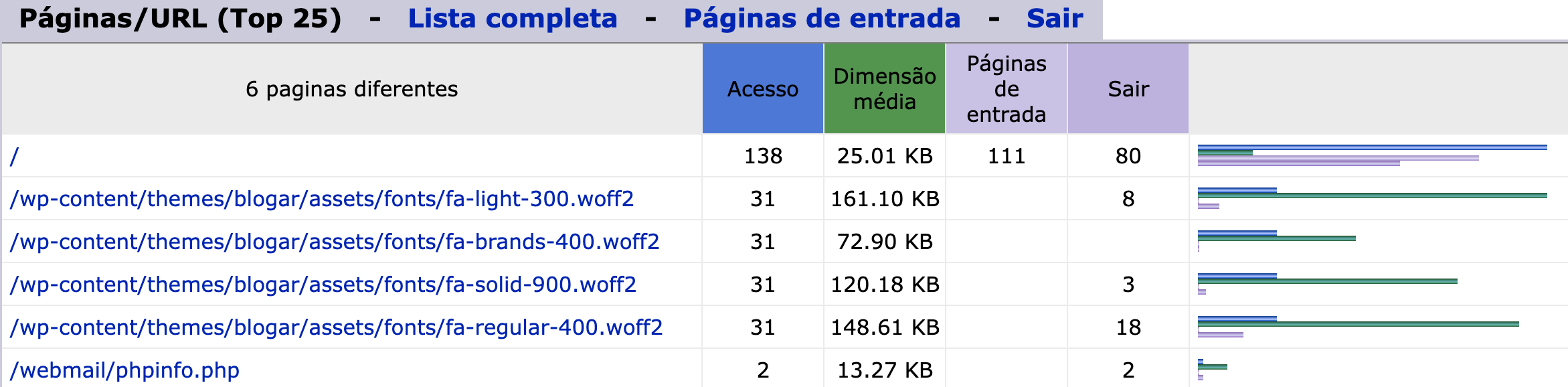
Representação da tabela “Páginas/URL” - SO indica se o seu público utiliza mais computadores ou dispositivos móveis. Ou seja, Windows e Linux indicam computadores e Android e iOS indicam celulares e tablets. Embora haja casos que mostre desconhecido, que indica robôs e ferramentas automatizadas que não se identificam como um sistema operativo convencional.
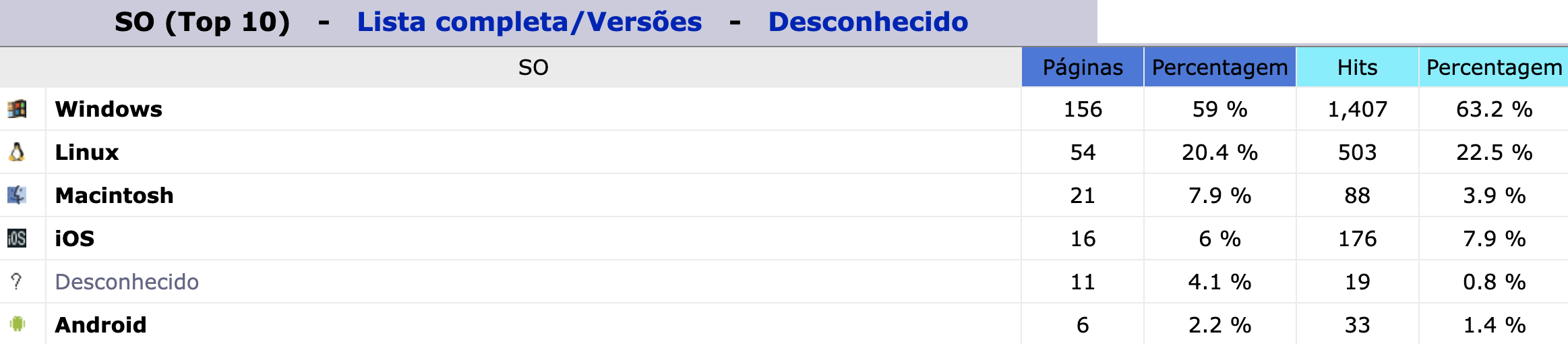
Representação da tabela “SO” - Visualizadores é uma lista dos endereços IP ou nomes de domínio das máquinas/dispositivos que acessaram o seu site, ele irá focar em mostrar os IPs que mais geraram tráfego.

Representação da tabela “Visualizadores” - Ligado a partir mostra de onde os usuários vieram antes de clicar e cair no seu site. Em suma, ele divide o tráfego em algumas categorias:
- Acesso direto – Usuários que digitaram a URL no navegador ou que a tinham nos favoritos.
- Links de motores de busca – Acessos vindos do Google, Bing, Yahoo, etc.
- Links de sites externos – Outros blogs, portais ou sites que citaram e linkaram seu site.
- Redes sociais – Tráfego vindo do Instagram, Facebook, LinkedIn, etc.

Representação da tabela “Ligado a partir de”
- Frases de busca e Palavras de busca são tabelas para analisar seus resultados nos motores de pesquisa. Em resumo, as palavras de busca se referem a termos isolados enquanto as frases de busca se referem a combinação de termos usados na busca. No entanto, na maioria das vezes, os resultados aparecem como “Unknown” ou “Não conhecido”. Isso acontece porque o Google e outros buscadores criptografam as buscas por privacidade (HTTPS). Por conta disso, o servidor do cPanel não consegue mais ler o termo exato na maioria das vezes. Não se preocupe, porque você pode ver isso usando o Google Search Console.
-

Representação da tabela “Frases de busca” 
Representação da tabela “Palavras de busca” - Diversos é um compilado de dados técnicos sobre recursos adicionais que os navegadores dos visitantes suportam ou utilizaram. Dessa forma, você pode ver por exemplo quantos visitantes tinham suporte a JavaScript ativo no navegador.

Representação da tabela “Diversos” - Erros HTTP é uma das tabelas técnicas mais importantes para a manutenção do site, já que ela monitora as respostas que o servidor deu aos pedidos enviados. Ou seja, mostra o sucesso ou falha na tentativa de carregar elementos do site.

Representação da tabela “Erros HTTP”
Esse foi o nosso post explicando a como ver o tráfego do seu site pelo Awstats. Esperamos que esse post tenha te ajudado. No entanto, caso ainda tenha dúvida é só entrar em contato com nosso suporte, por WhatsApp ou por chamado.