O Nextcloud é um serviço de nuvem parecido com o Google Drive, mas muito mais seguro e com mais privacidade! Nesse post nós da Hosting Machine vamos te falar mais sobre os seus primeiros passos no Nextcloud.
O que é Nextcloud?
Em suma, o Nextcloud é uma plataforma de código aberto projetada para oferecer armazenamento em nuvem com foco total na privacidade e no controle dos seus dados.
Diferentemente de outras soluções mais comuns, ele permite que você gerencie seus arquivos, contatos, calendários e documentos de forma centralizada e segura. Além de ter uma interface intuitiva, a plataforma facilita a sincronização de pastas entre diversos dispositivos, garantindo que suas informações importantes estejam sempre acessíveis.
Ela é a solução ideal para quem busca soberania digital. Pois te permite criar um ambiente de colaboração eficiente, seja para uso pessoal ou profissional, mantendo toda a infraestrutura sob controle.
Primeiros passos no Nextcloud
Configurando o perfil
- Dentro da Home do Nextcloud, você vai clicar no bolinha do seu perfil, localizada na extremidade direita da tela.
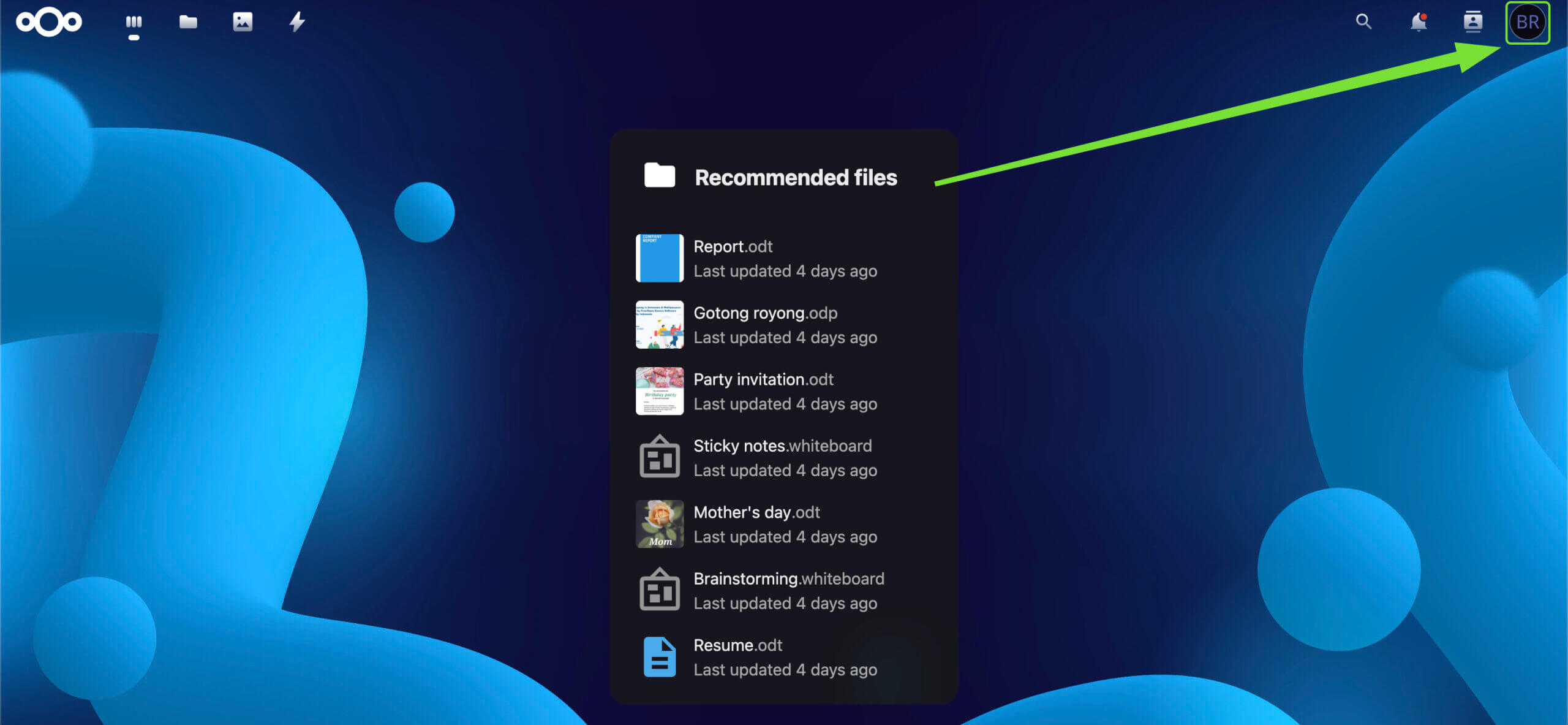
Representação da localização do seu perfil - Logo depois disso, uma lista com diversas opções de configurações é mostrada. Além de outras configurações, há duas opções principais: Configurações pessoais e Configurações de administração. Vamos acessar primeiramente Configurações pessoais.
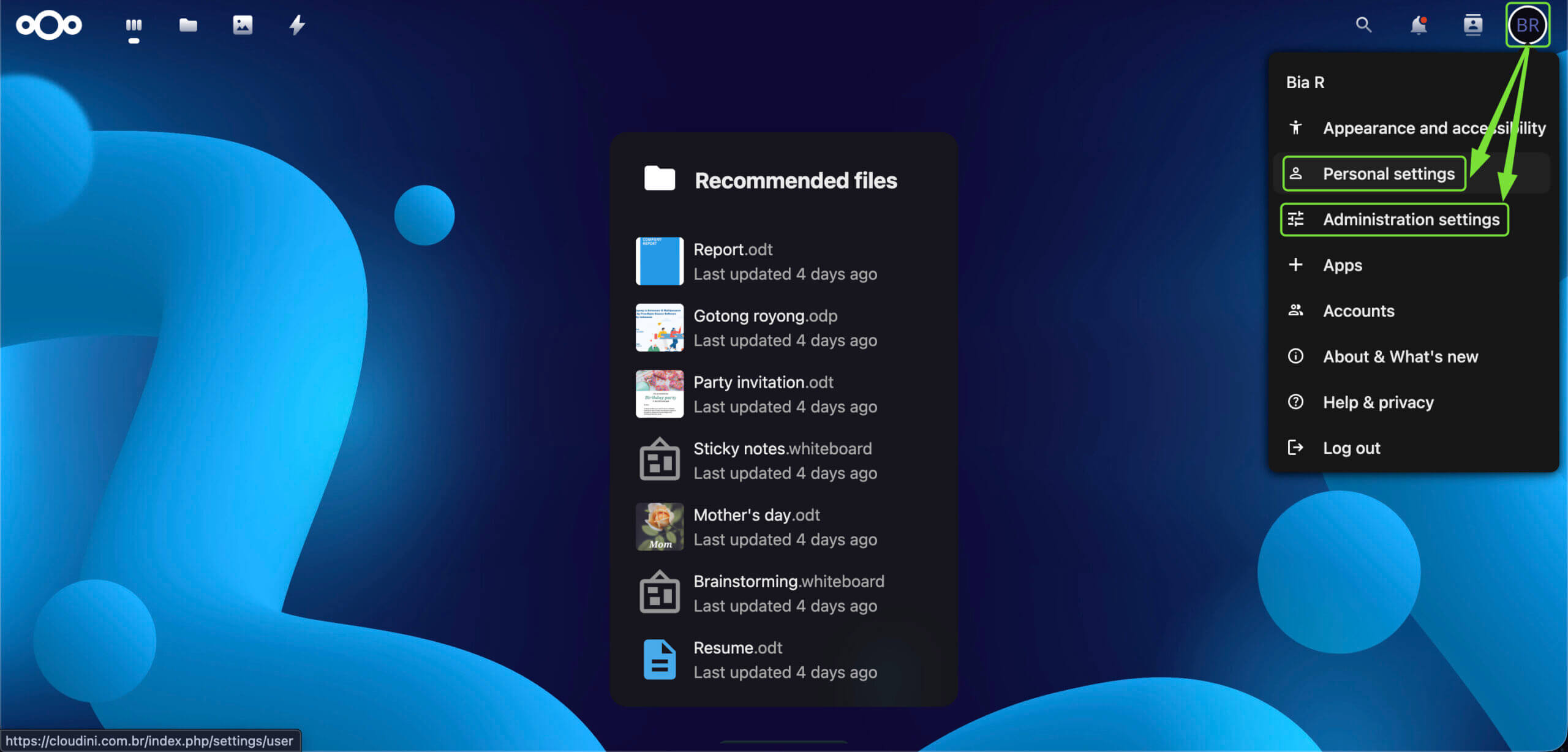
Representação da localização das opções “Configurações pessoais” e “Configurações de administração”
Configurações pessoais
Dentro de Configurações pessoais você possui várias áreas diferentes, mostradas no menu lateral do lado esquerdo. No entanto, nesse post nós abordaremos somente quatro: Informações pessoais, Segurança, Notificações e Móvel & desktop.
Informações pessoais
- Imagem do perfil é, como o próprio nome diz, a sua foto/imagem de perfil. Você pode trocá-la ou subido um arquivo do seu dispositivo, clicando no ícone de upload, ou escolhendo um arquivo já existente no Nextcloud, clicando no ícone de pasta.
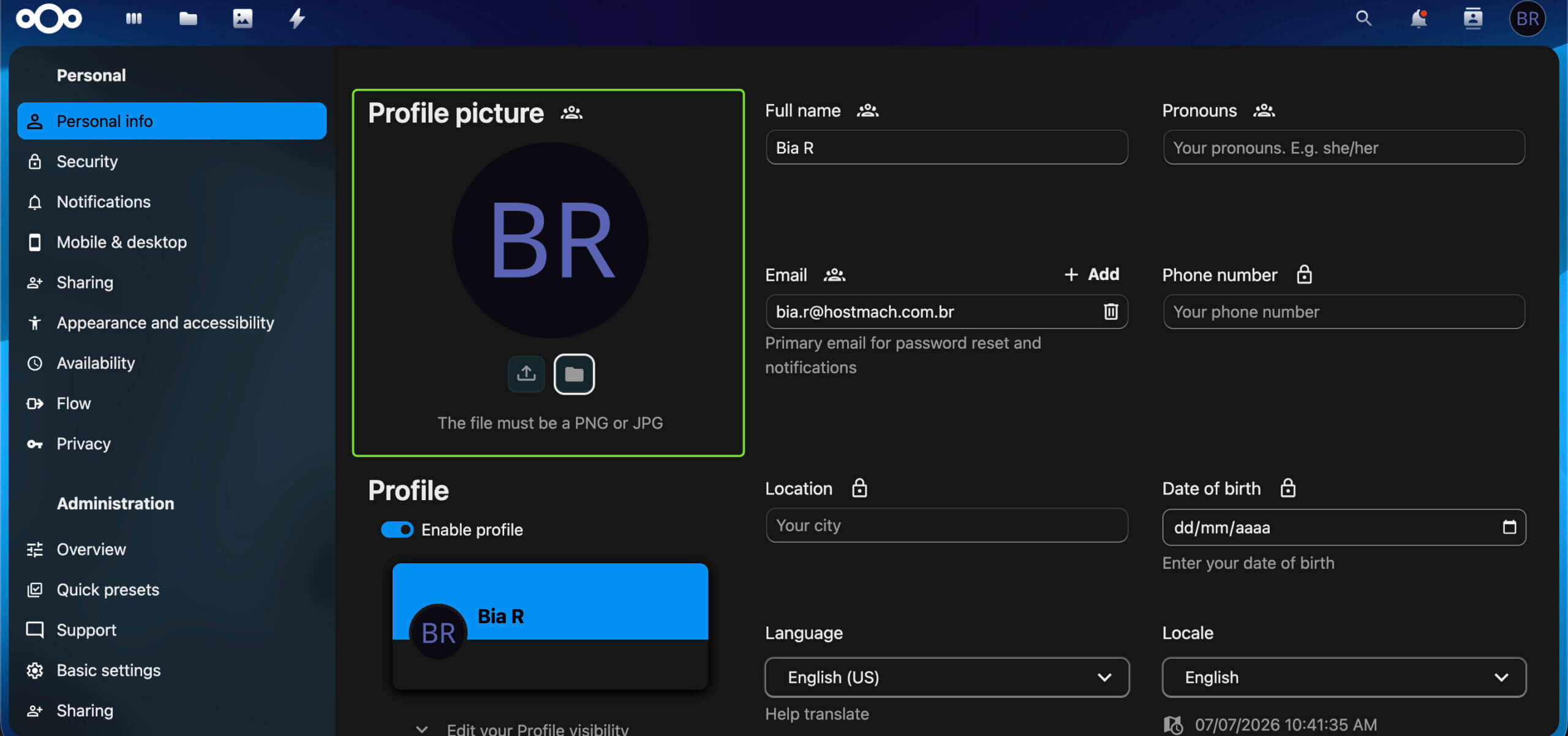
Representação da localização “Profile picture” - Nome completo é o campo que mostra seu nome completo. Você pode personalizá-lo mudando o que está escrito no campo. Todas as mudanças são salvas automaticamente logo depois de você clicar fora do campo, e isso serve para todos os campos restantes a seguir.
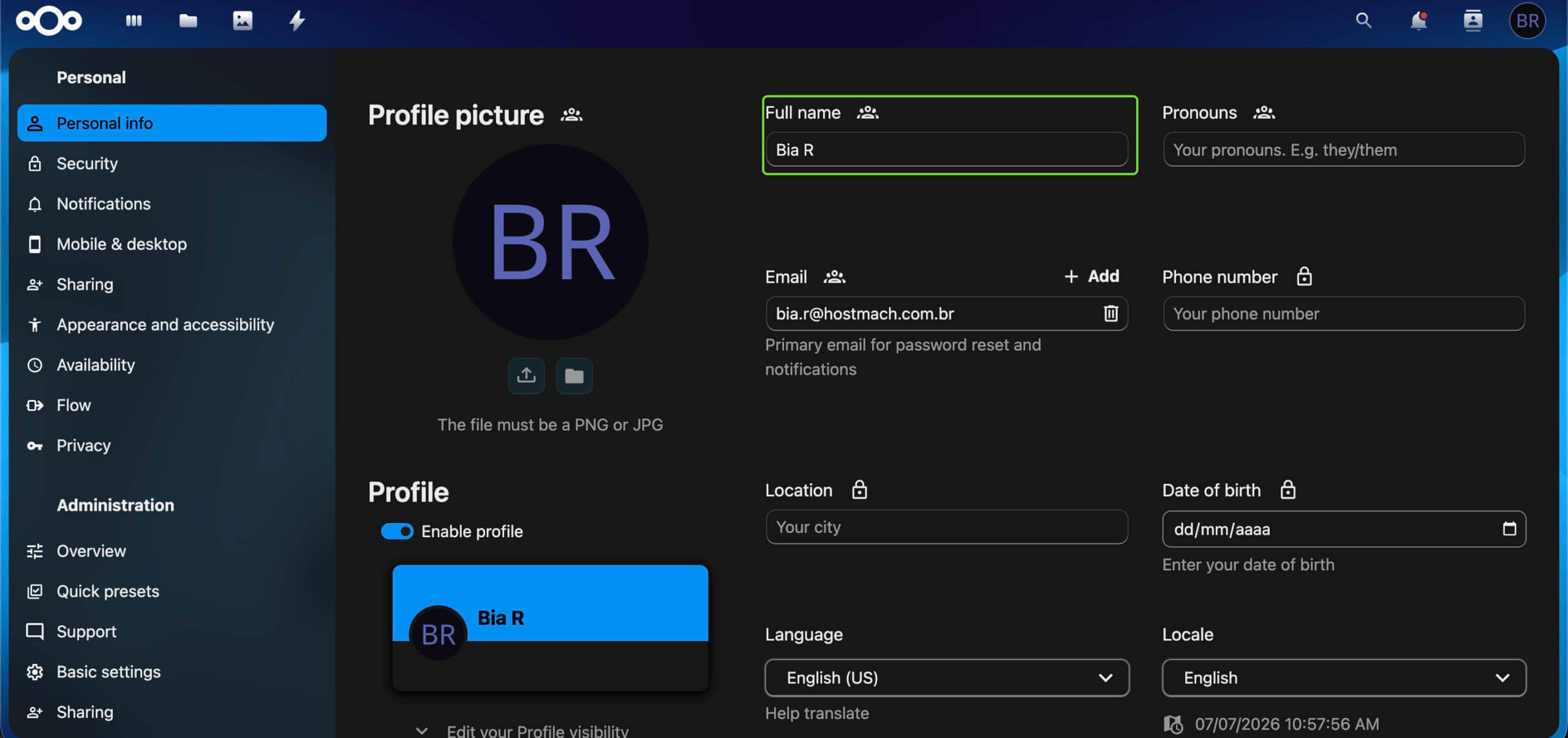
Representação da localização do campo “Full name” - Pronomes é um campo onde você pode escrever quais pronomes você usa, como por exemplo ela/dela. Você pode deixar esse campo vazio se quiser.
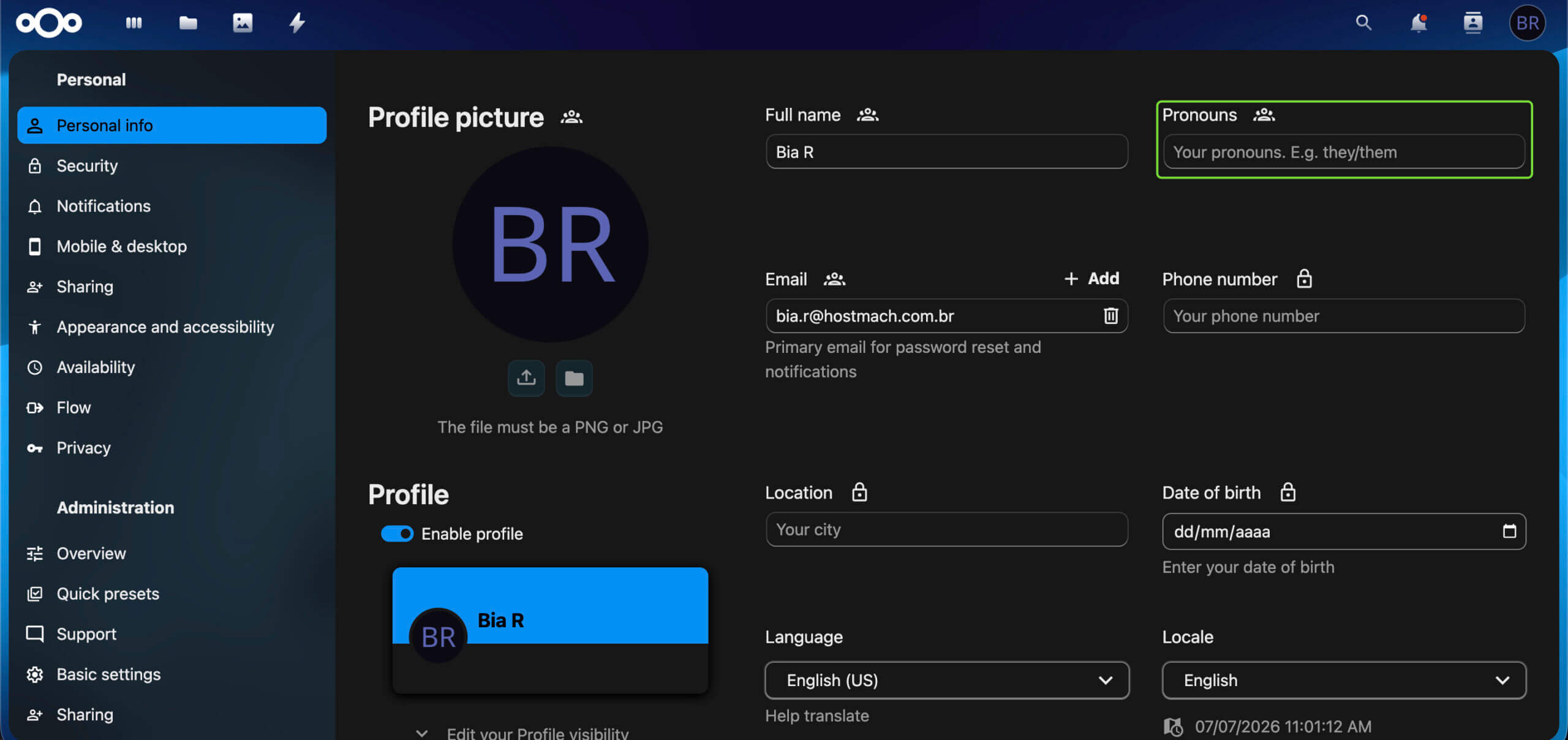
Representação da localização do campo “Pronouns” - E-mail é o campo do seu e-mail primário, usado para redefinir a senha e e-mail de destino das notificações. Para adicionar outros e-mails, você só precisa clicar em +Adicionar e preencher o novo campo com seu outro e-mail.
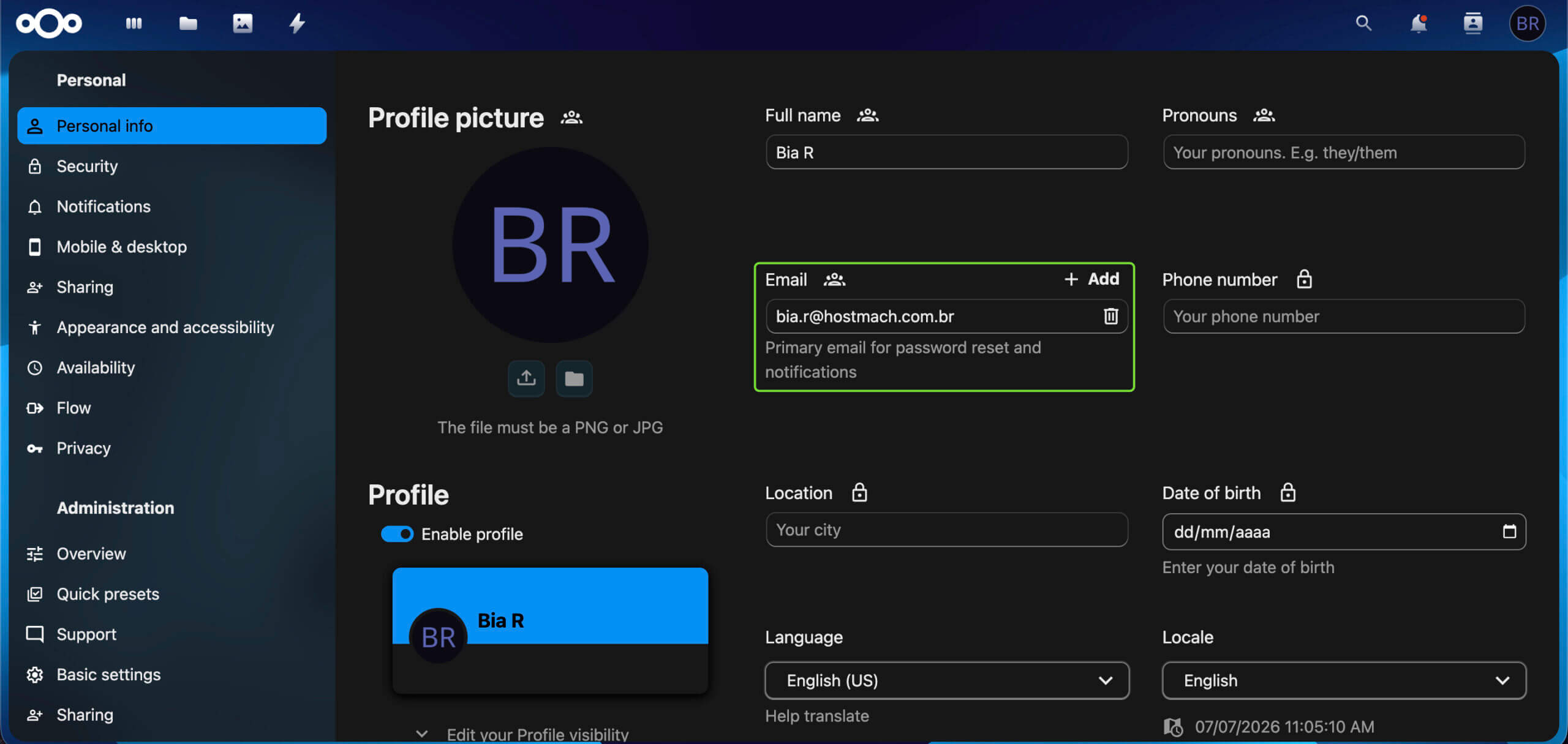
Representação da localização do campo “Email” - Número de telefone é o campo destinado ao seu número de celular.
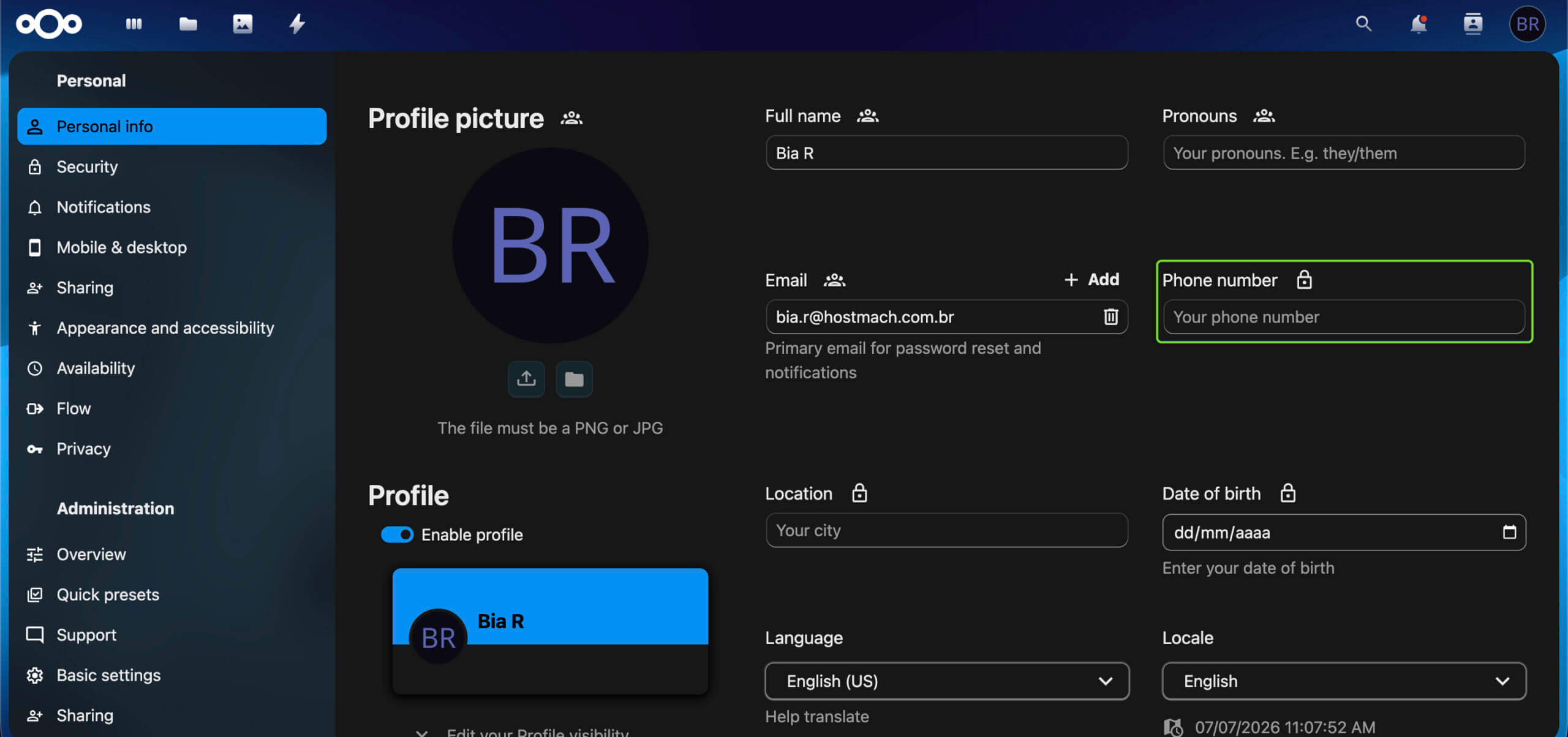
Representação da localização do campo “Phone number” - Localização é o campo destinado a sua cidade, como Osasco por exemplo.
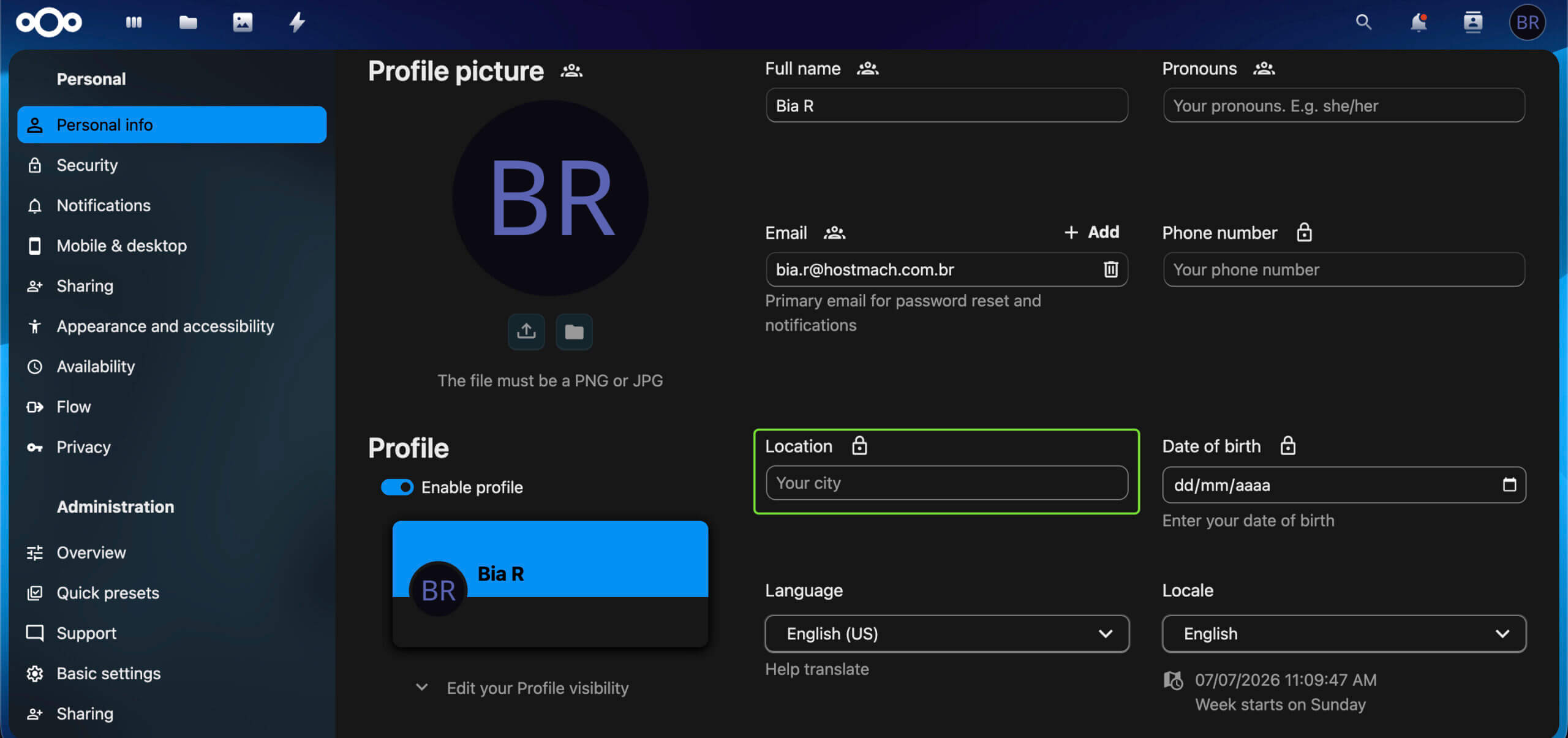
Representação da localização do campo “Location” - Data de nascimento é o campo destinado para sua data de nascimento no formato padrão, dia/mês/ano.
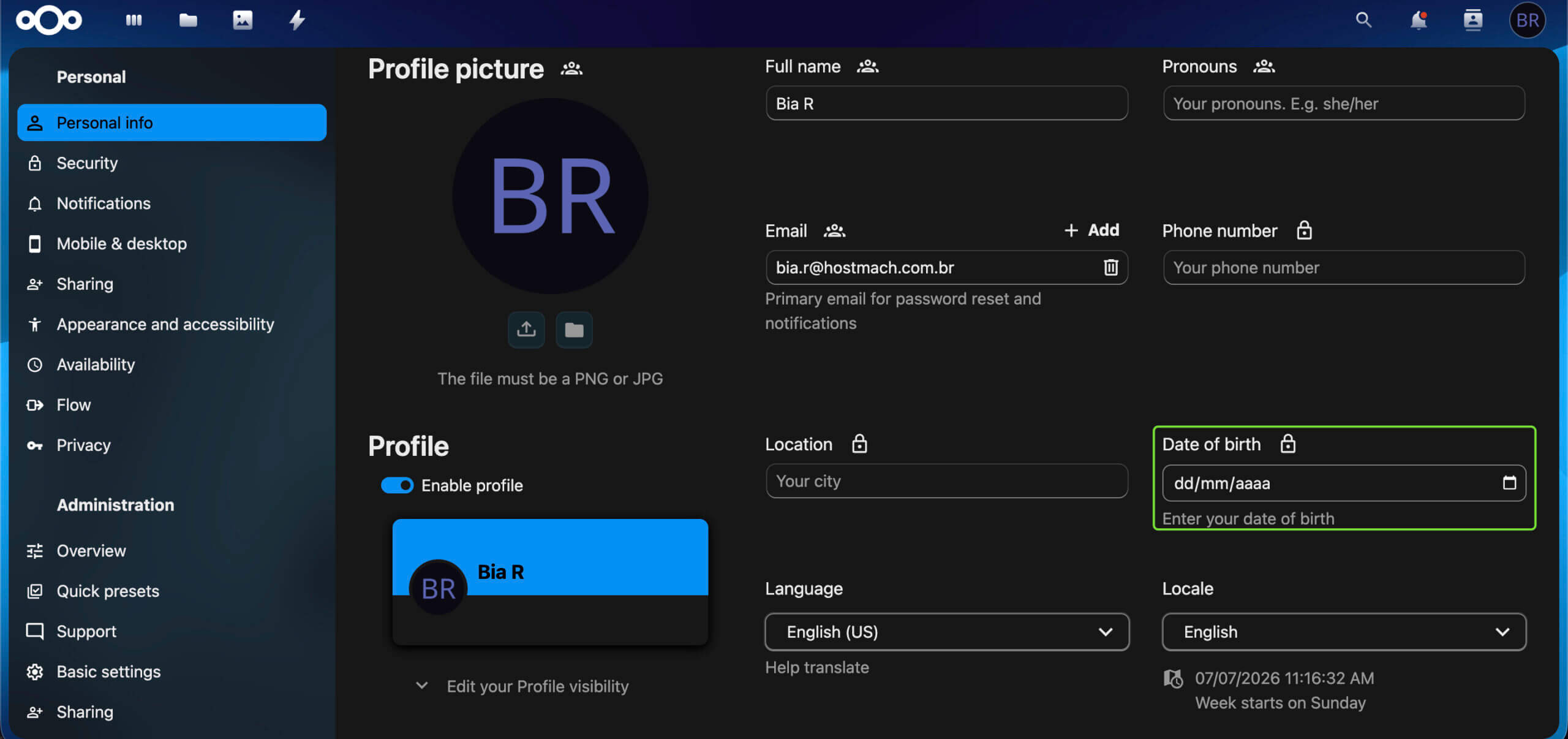
Representação da localização do campo “Date of birth” - Idioma é onde você escolhe o idioma do sistema. Para definir o idioma como português você só precisa pesquisar pt e selecionar a opção pt_BR.
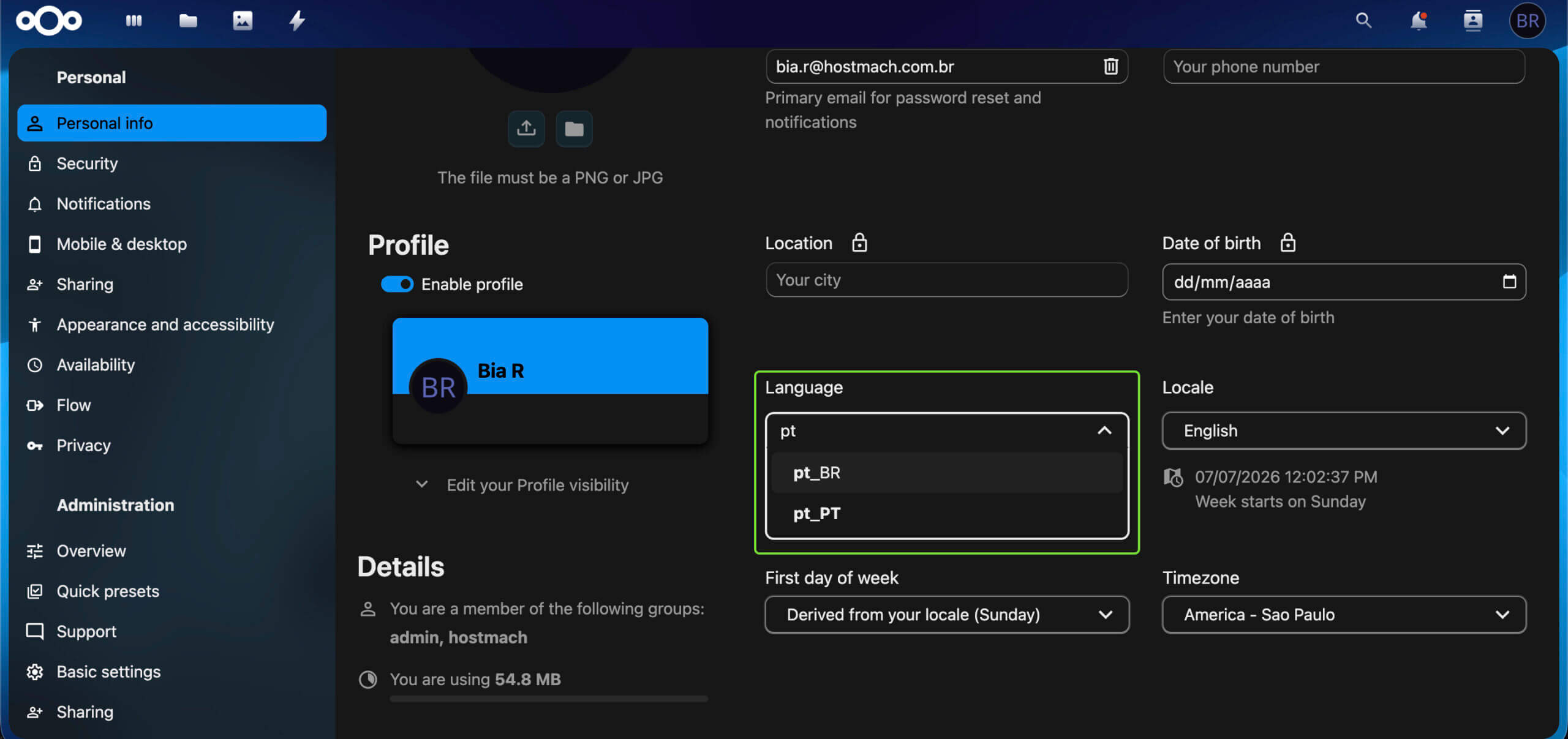
Representação da localização do campo “Language” - Em Detalhes você pode colocar informações relacionadas a você, como seu site, redes sociais, sua organizar, sua função, seu título e sua biografia.
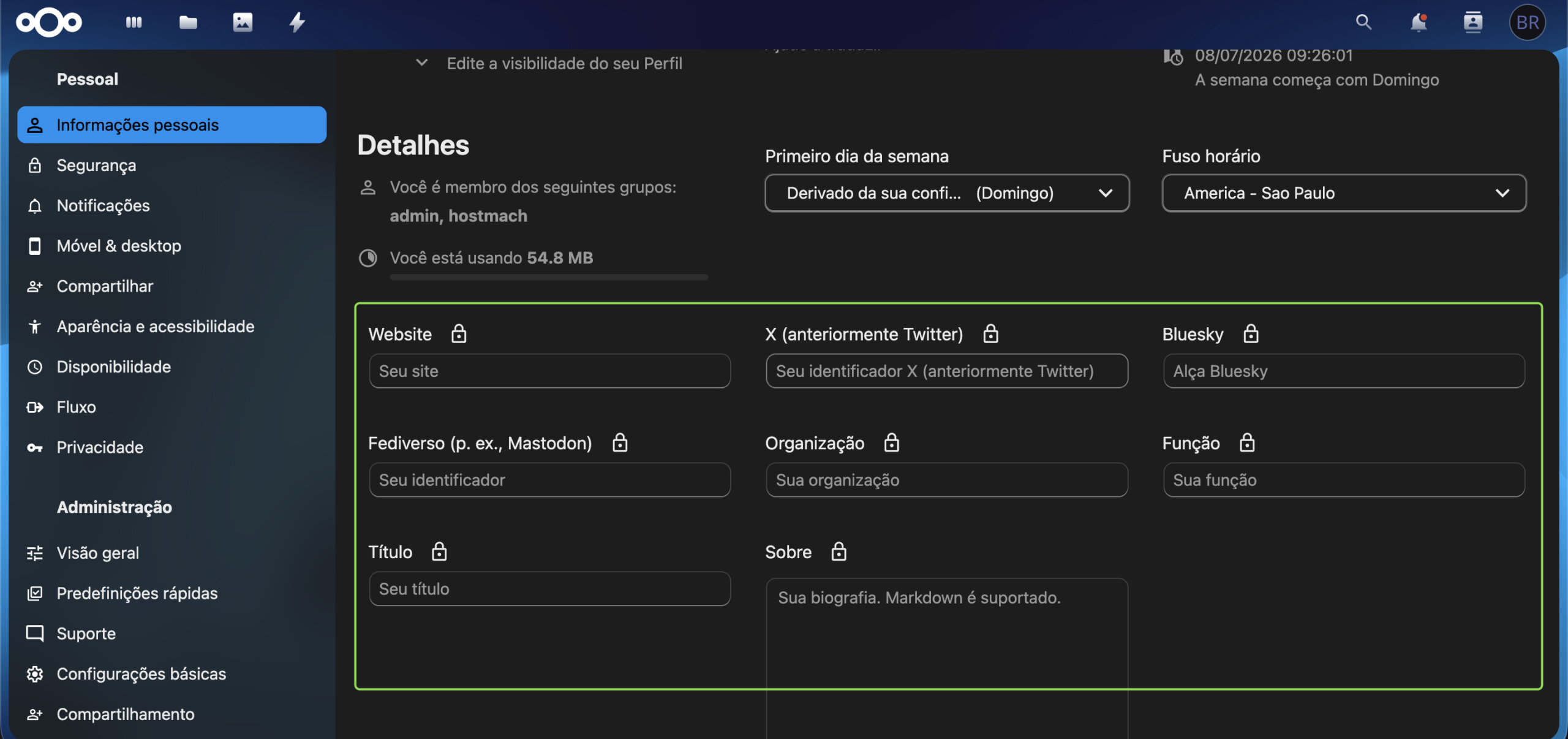
Representação de “Detalhes” - Na Visibilidade do perfil você define se as informações serão exibidas para todos, só para pessoas logadas ou serão ocultadas.
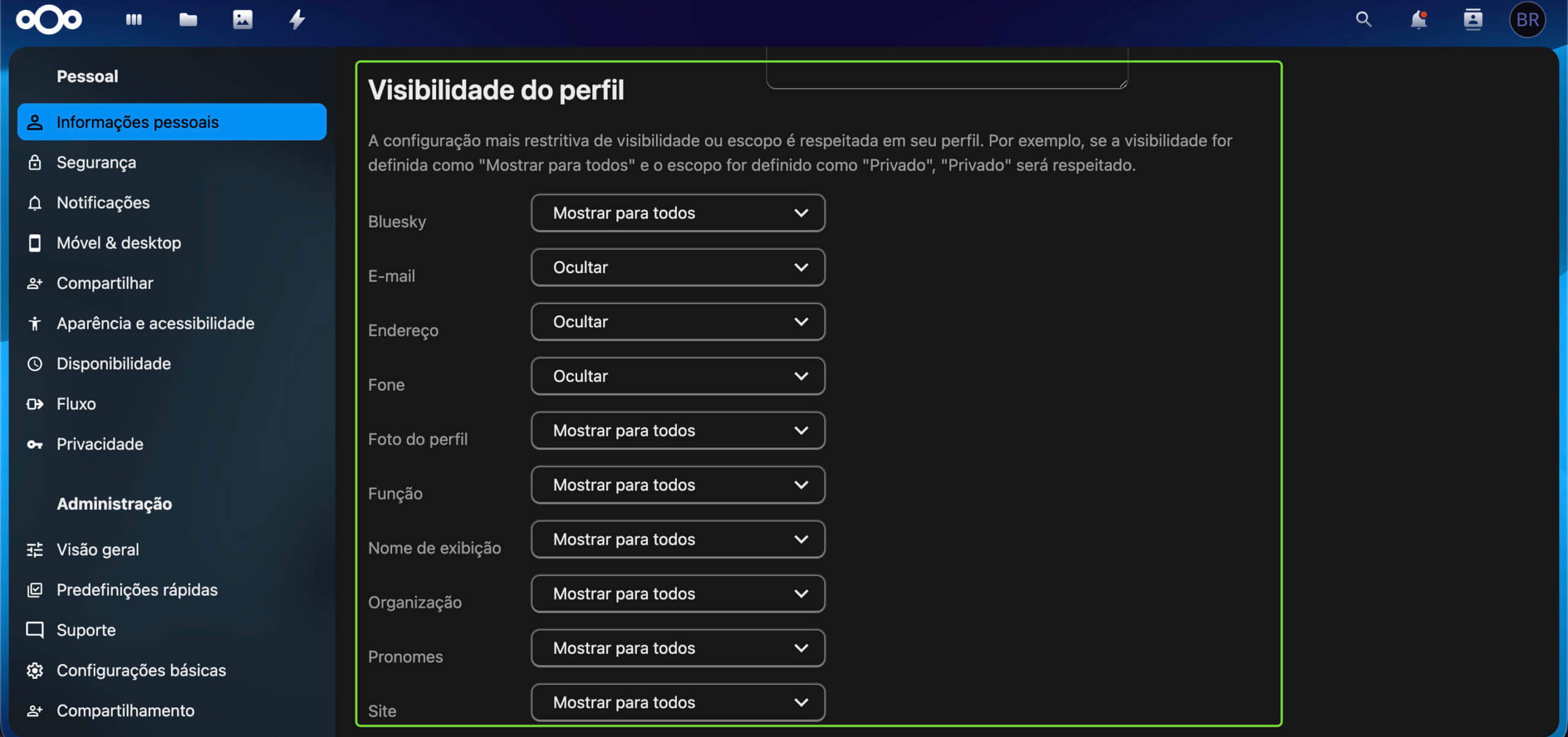
Representação de “Visibilidade do perfil”
Segurança
- Clique na opção Segurança no menu lateral.
- Em Senha você pode redefinir a sua senha, preenchendo com sua senha atual e a nova senha.
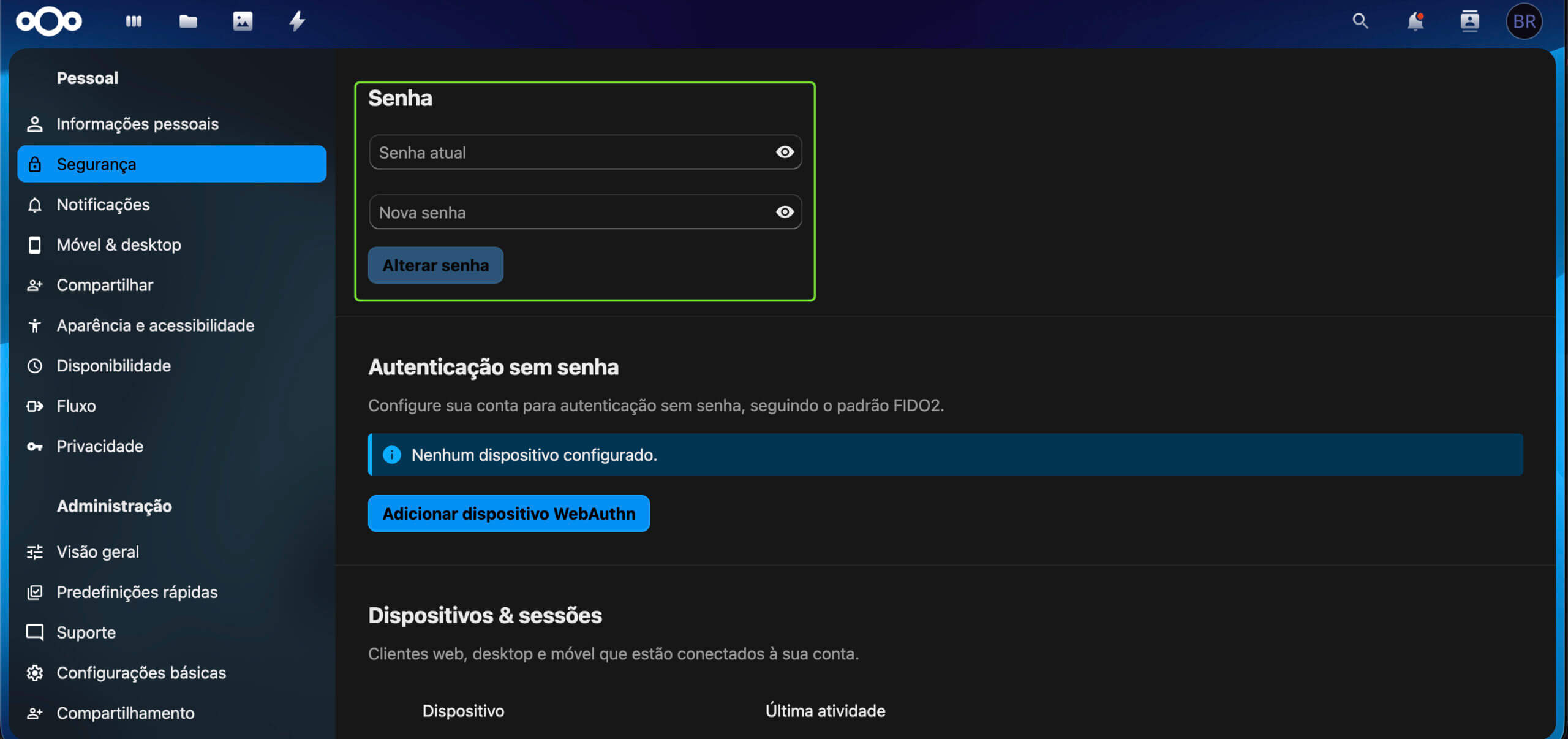
Representação da localização “Senha” - Em Dispositivos & sessões você pode ver quais dispositivos estão conectados na sua conta e a última atividade naquele dispositivo.
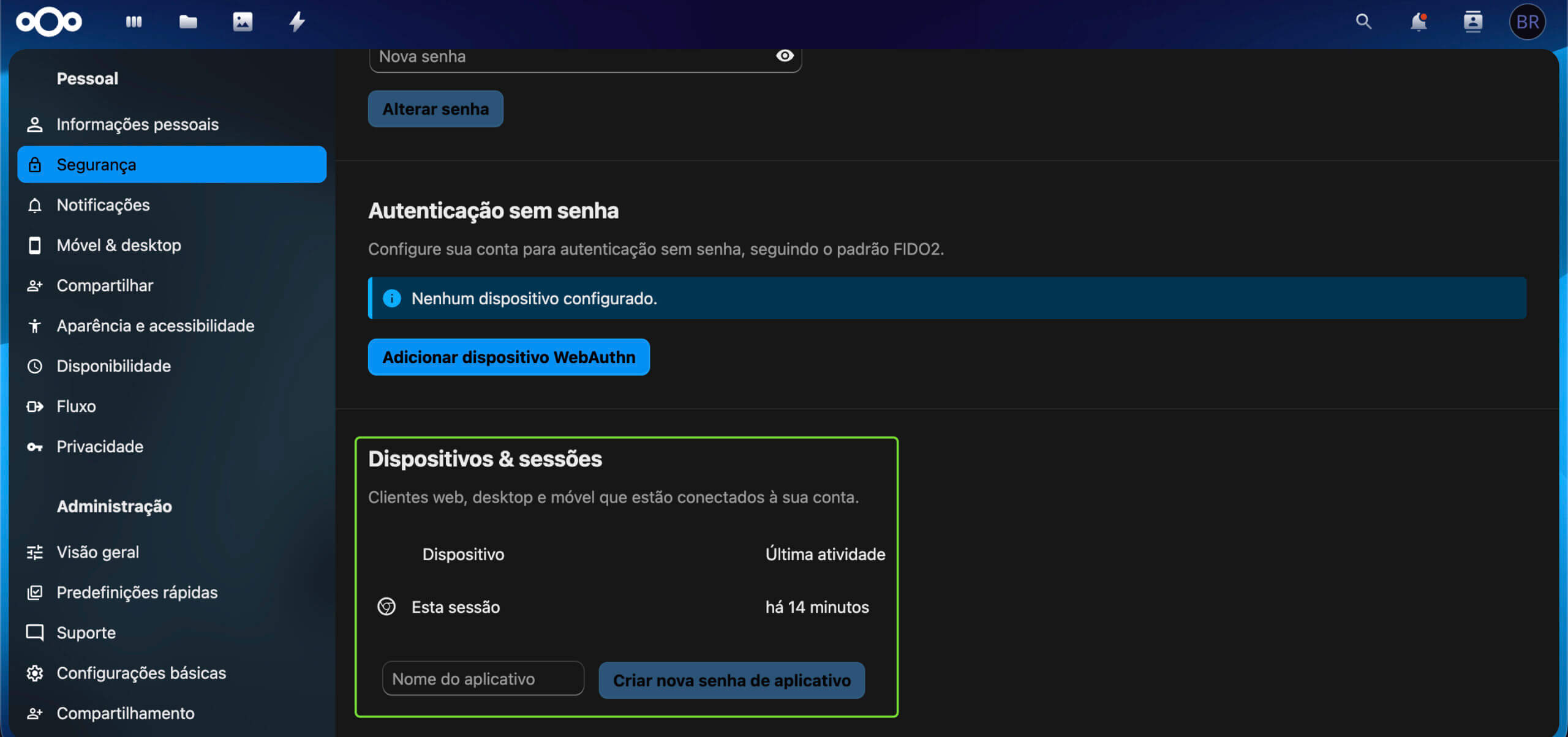
Representação da localização “Dispositivos & sessões”
Notificações
- Clique na opção Notificações no menu lateral.
- Primeiramente, em Notificações você pode decidir quando você vai receber lembretes, no seu e-mail, sobre notificações não tratadas e se as notificações terão sons.
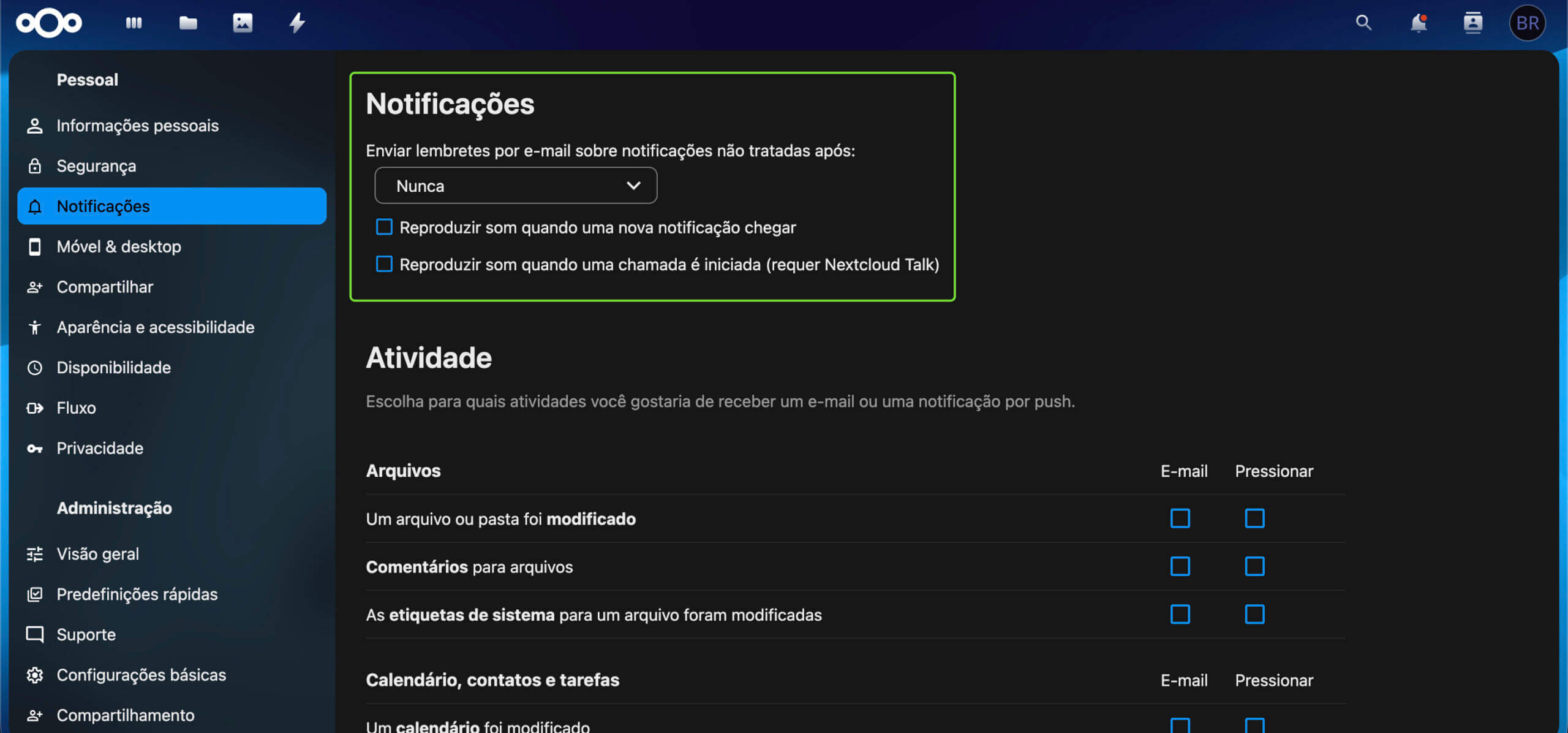
Representação da localização “Notificações” - Em Atividades você pode escolher para quais você gostaria de receber uma notificação por e-mail ou um notificação push-up.
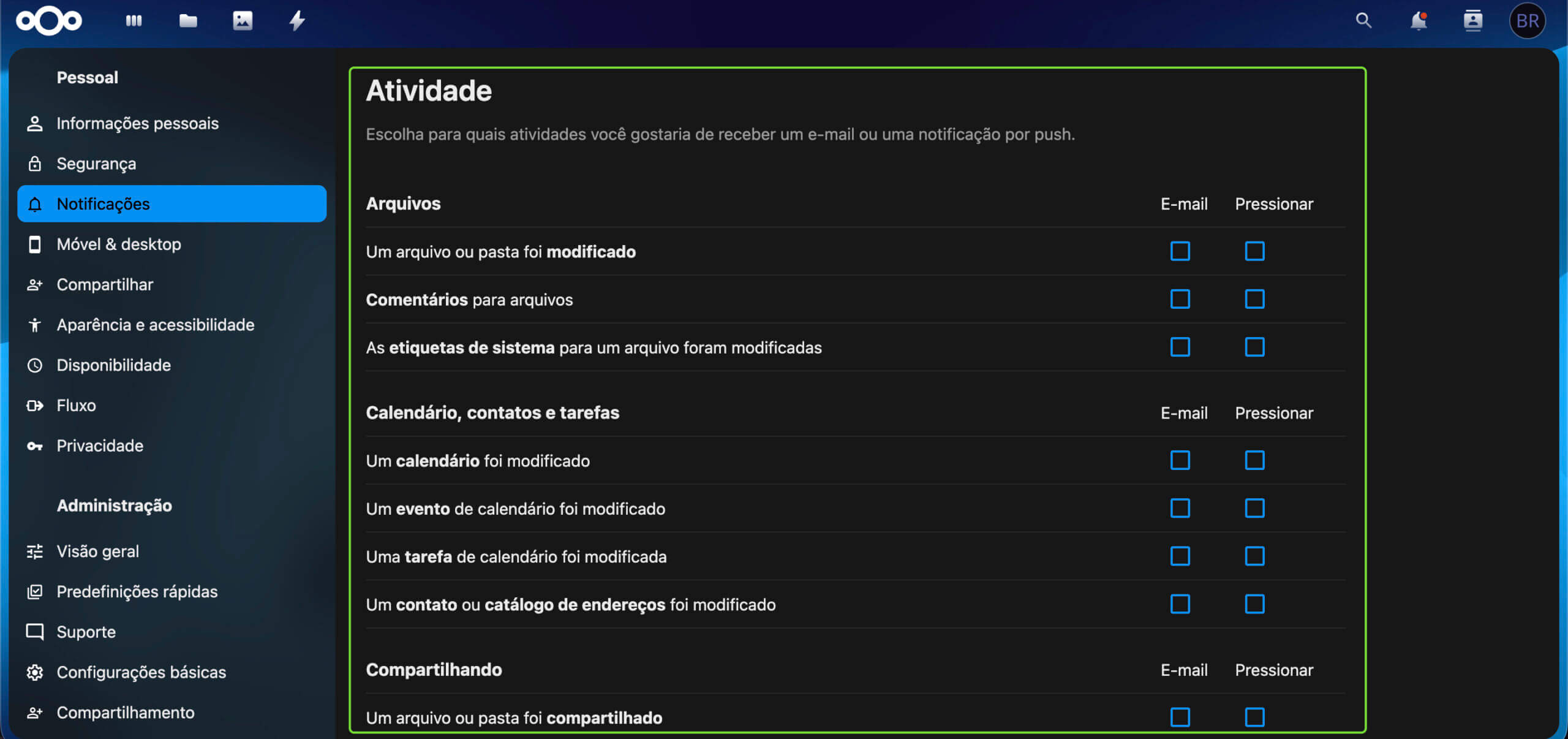
Representação da localização “Atividade” - Em Resumo diário de atividades você pode habilitar se quer receber um resumo da atividade diária pela manhã.
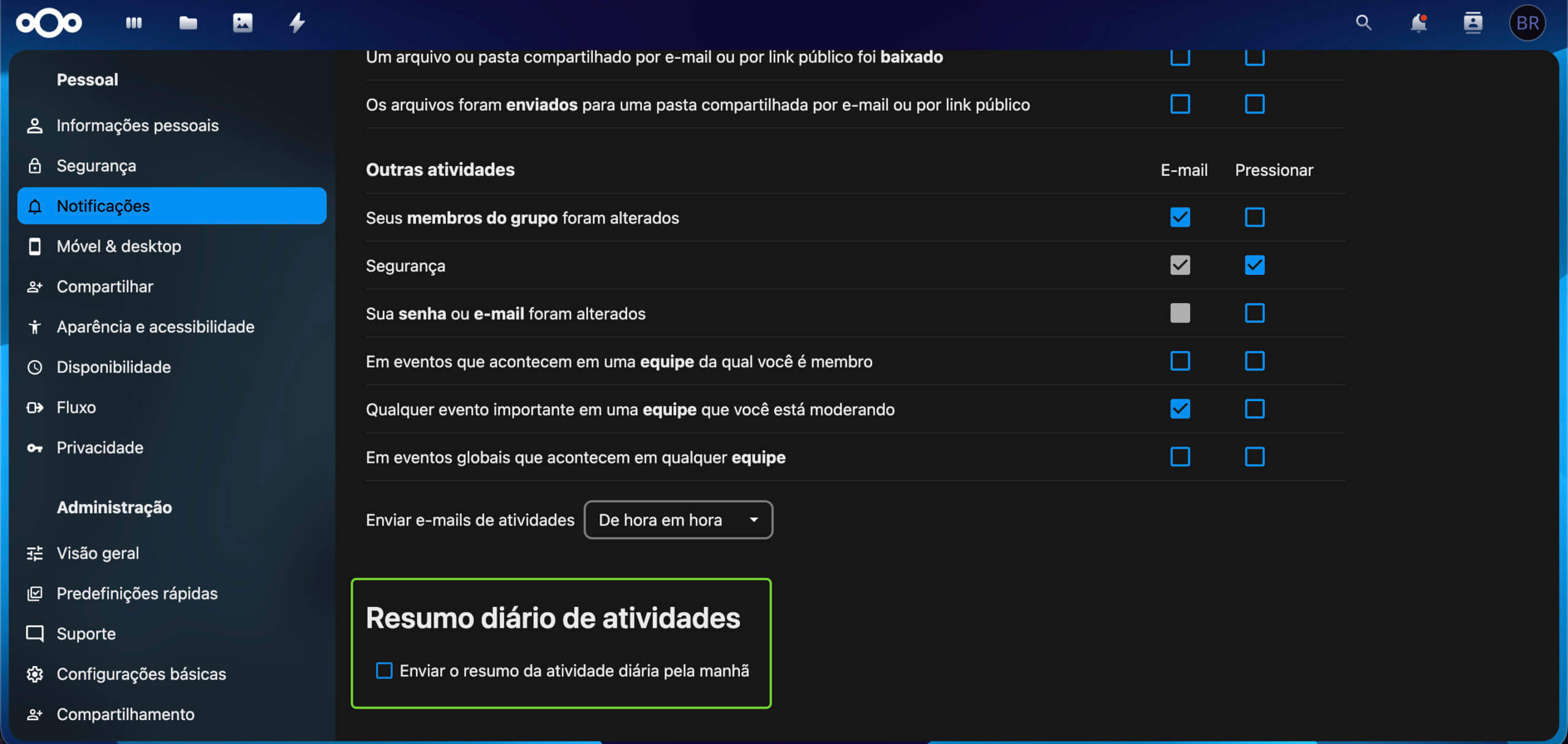
Representação da localização “Resumo diário de atividades”
Como sincronizar uma pasta do computador?
- Primeiramente, você precisa clicar na opção Arquivos, que é representado pelo ícone de pasta.
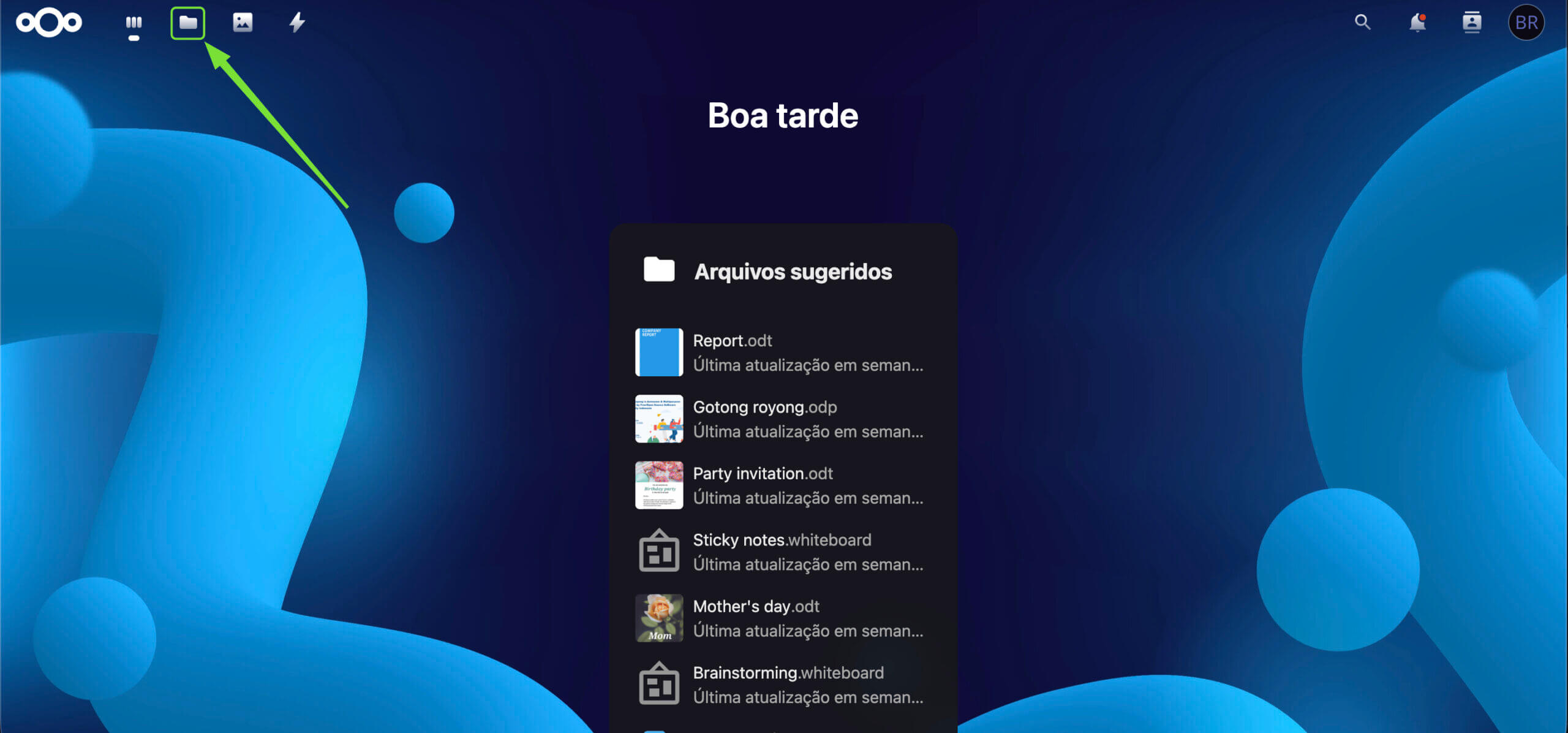
Representação da localização da opção “Arquivos” - Em seguida, clique em +Novo.
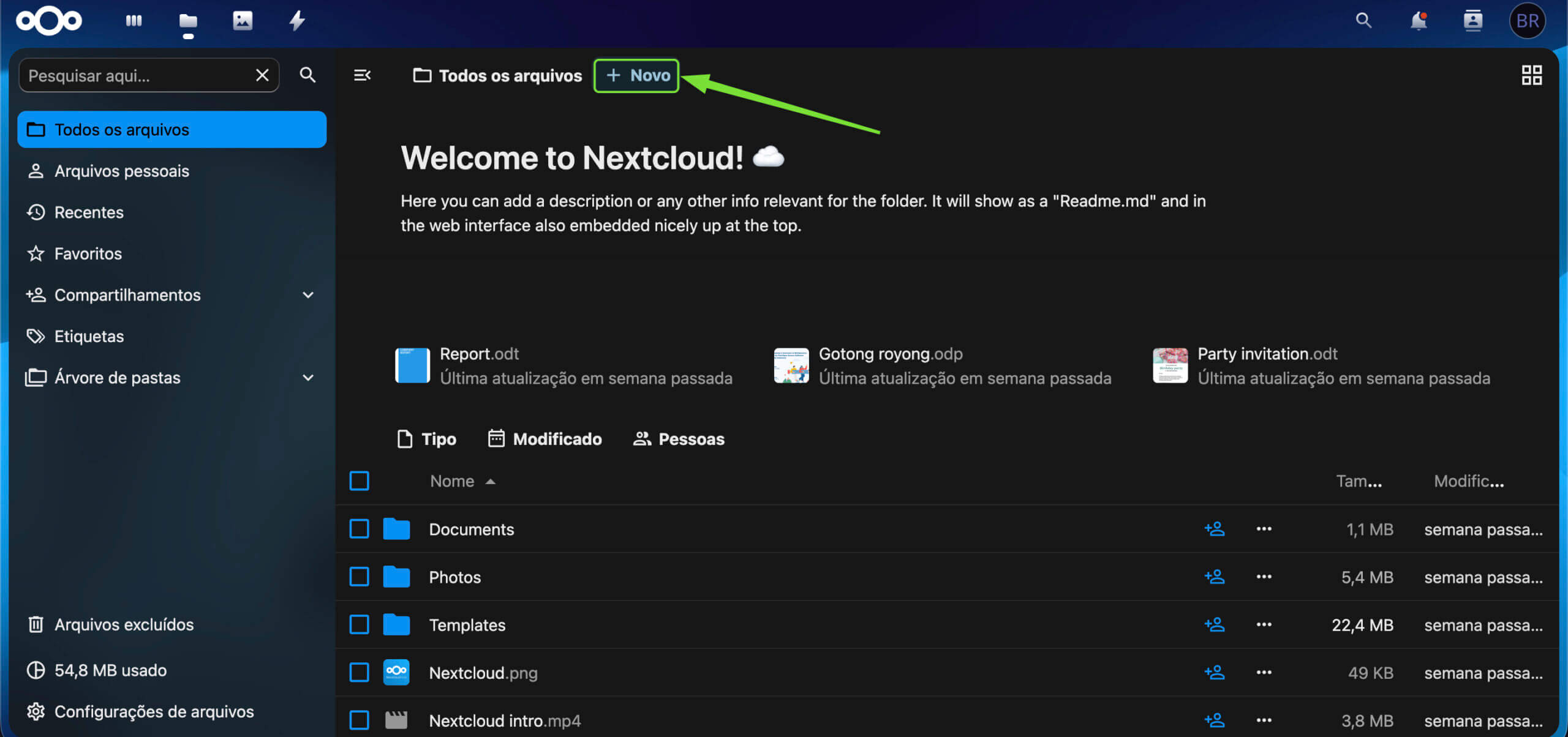
Representação da localização do botão “+ Novo” - Agora você pode subir pastas ou arquivos do seu dispositivo. Se você quiser subir um arquivo você precisa clicar em Fazer upload de arquivos, se você quiser subir uma pasta do seu dispositivo você deve clicar em Fazer upload de pastas.
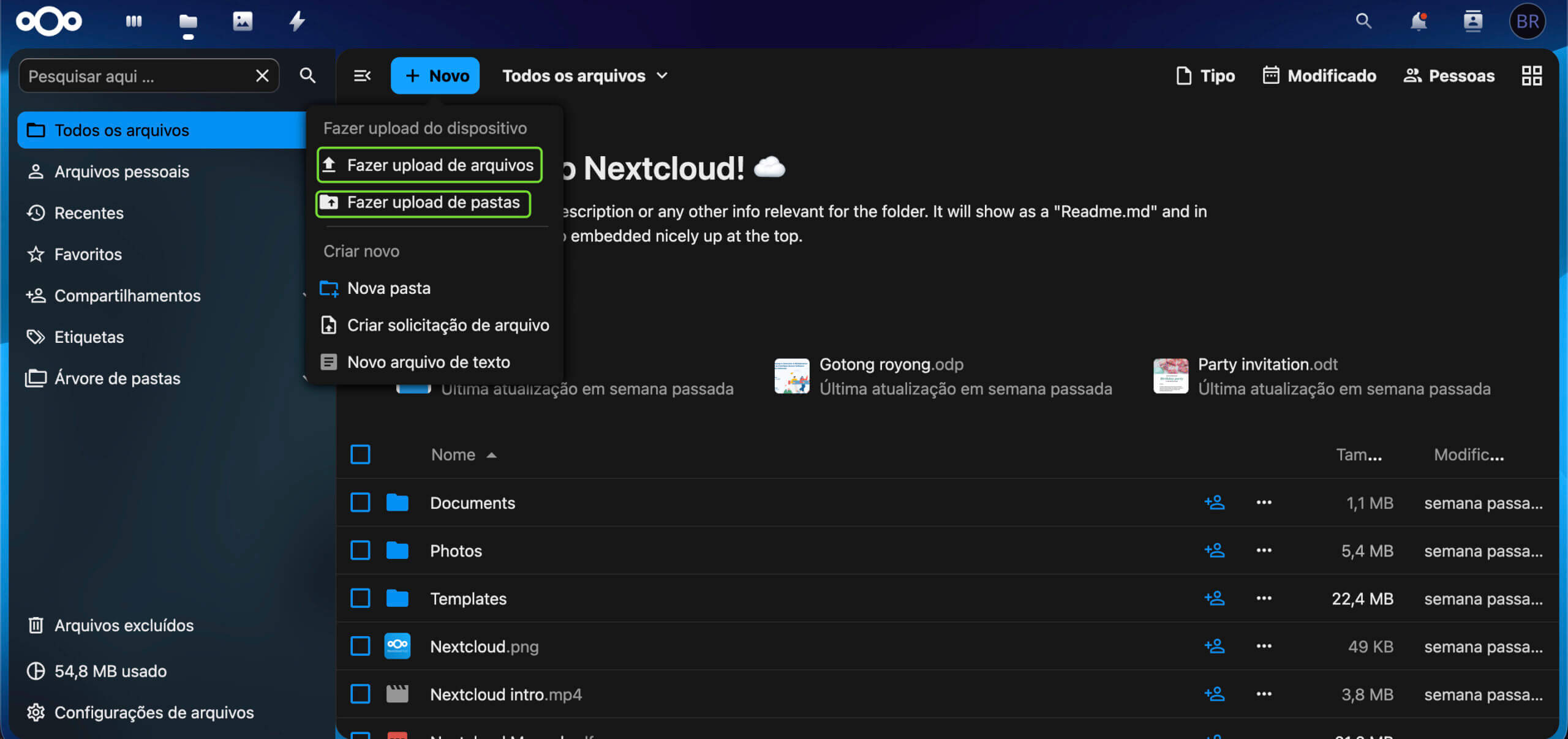
Representação da localização das opções “Fazer upload de arquivos” e “Fazer upload de pastas” - Agora você só precisa selecionar oque você deseja fazer upload e pronto!
- Além disso, você também pode criar uma pasta para um tema específico, como documentos por exemplo. Para fazer isso, você precisa clicar em +Novo e, em seguida, clicar na opção Nova pasta.
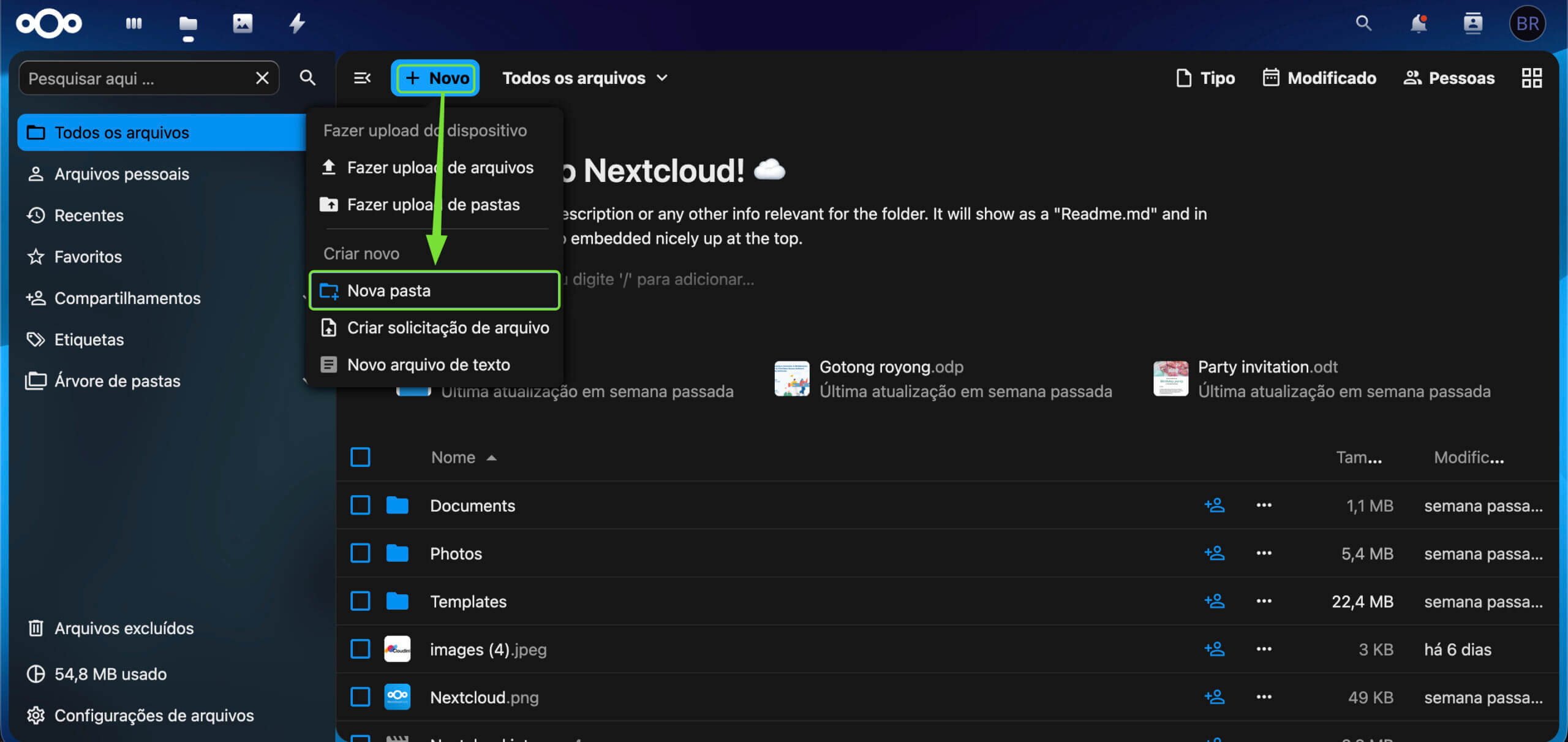
Representação da localização da opção “Nova pasta” - Logo depois disso, você só precisa dar um nome para a pasta em Nome da pasta e clicar em Criar.
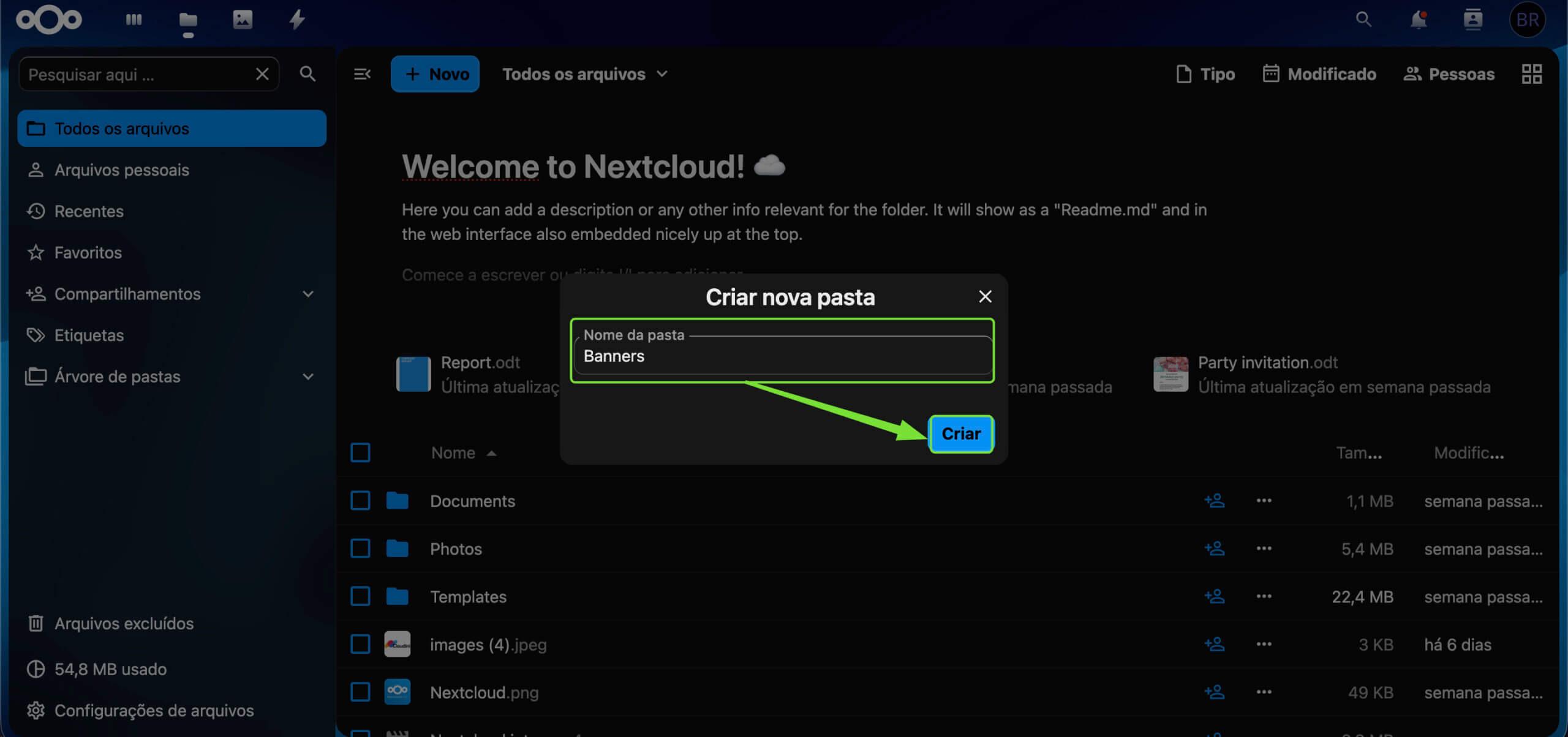
Representação da localização do campo “Nome da pasta” e do botão “Criar” - E para subir arquivos para essa nova pasta, você deve clicar na pasta, para entrar dentro dela, e clicar em +Novo.
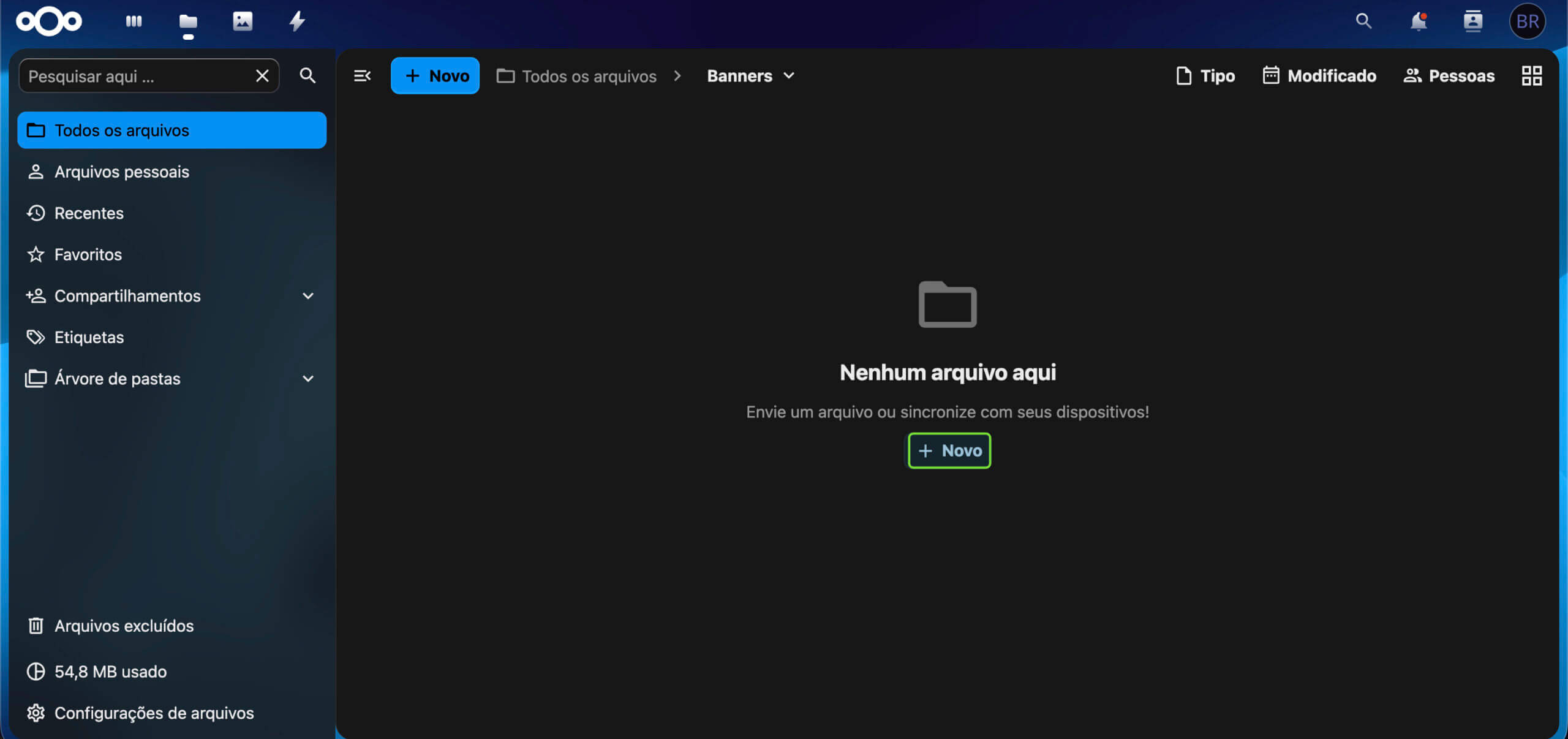
Representação da localização do botão “+ Novo” dentro da nova pasta
Como instalar o aplicativo no Windows, macOS, Android e iPhone?
- Primeiramente, você vai clicar no seu perfil, localizado na extremidade direita da tela.
Representação da localização do seu perfil - Logo depois disso, você deve clicar em Configurações pessoais.
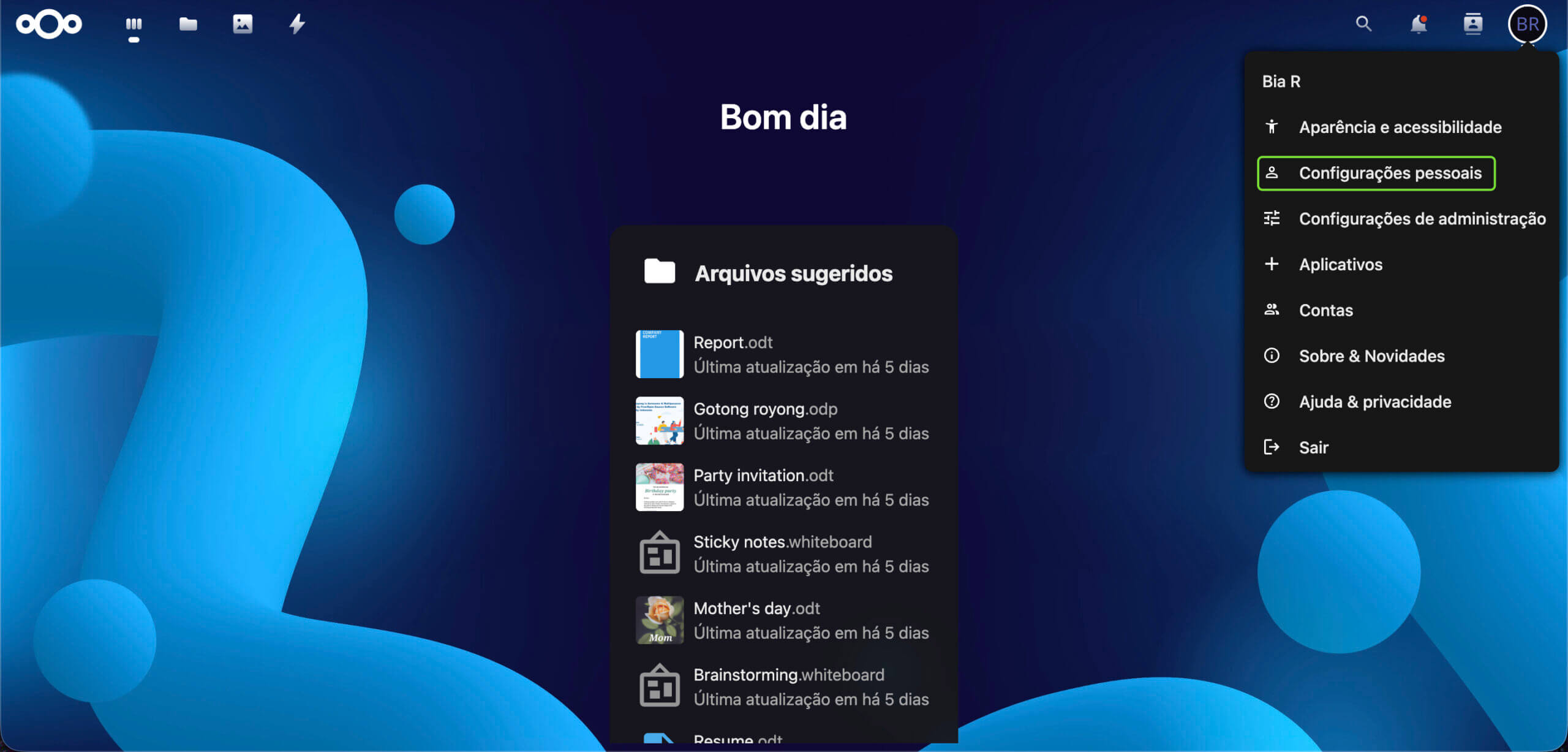
Representação da localização da opção “Configurações pessoais” - Em seguida, clique na opção Móvel & desktops no menu lateral à esquerda.
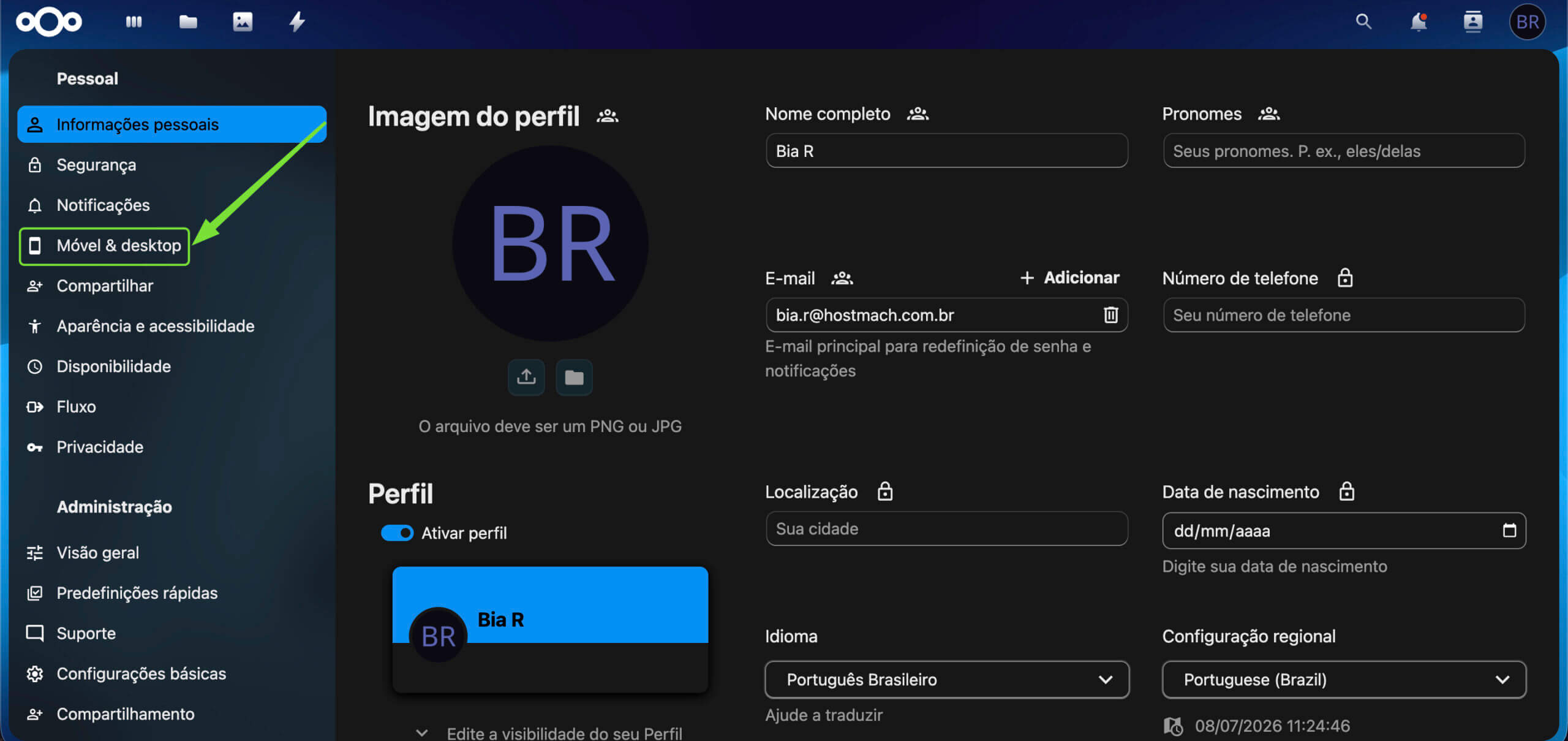 Representação da localização da opção “Móvel & desktop”
 - Logo depois disso, você deve clicar na opção Desktop app.
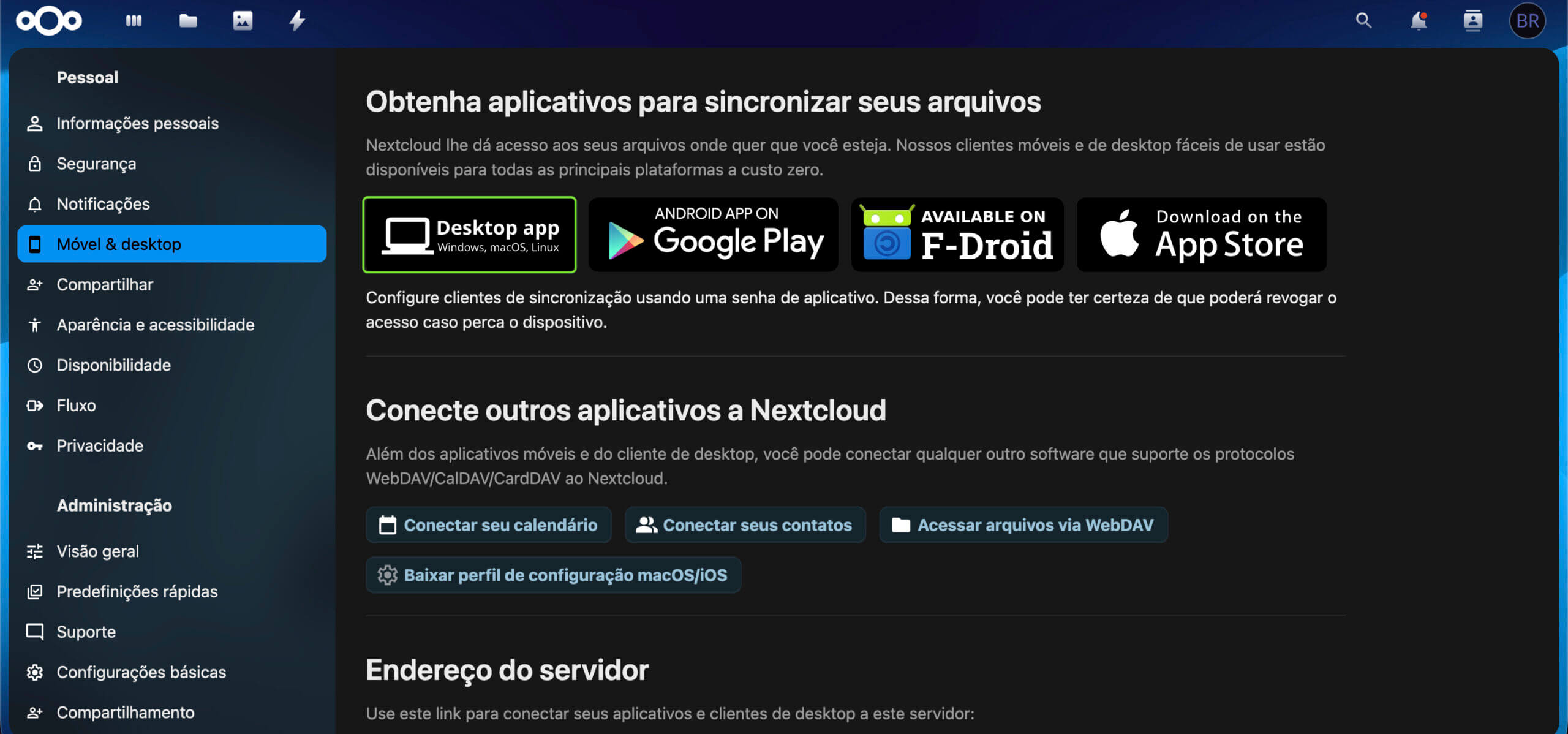
Representação da localização da opção “Desktop app” - Abra a aba Arquivos no Nextcloud e selecione a opção correspondente ao seu dispositivo.
- Em seguida, você só precisa abrir o pacote baixado e seguir as instruções para baixá-lo.
- Agora, abra o aplicativo do Nextcloud e clique em Entrar.
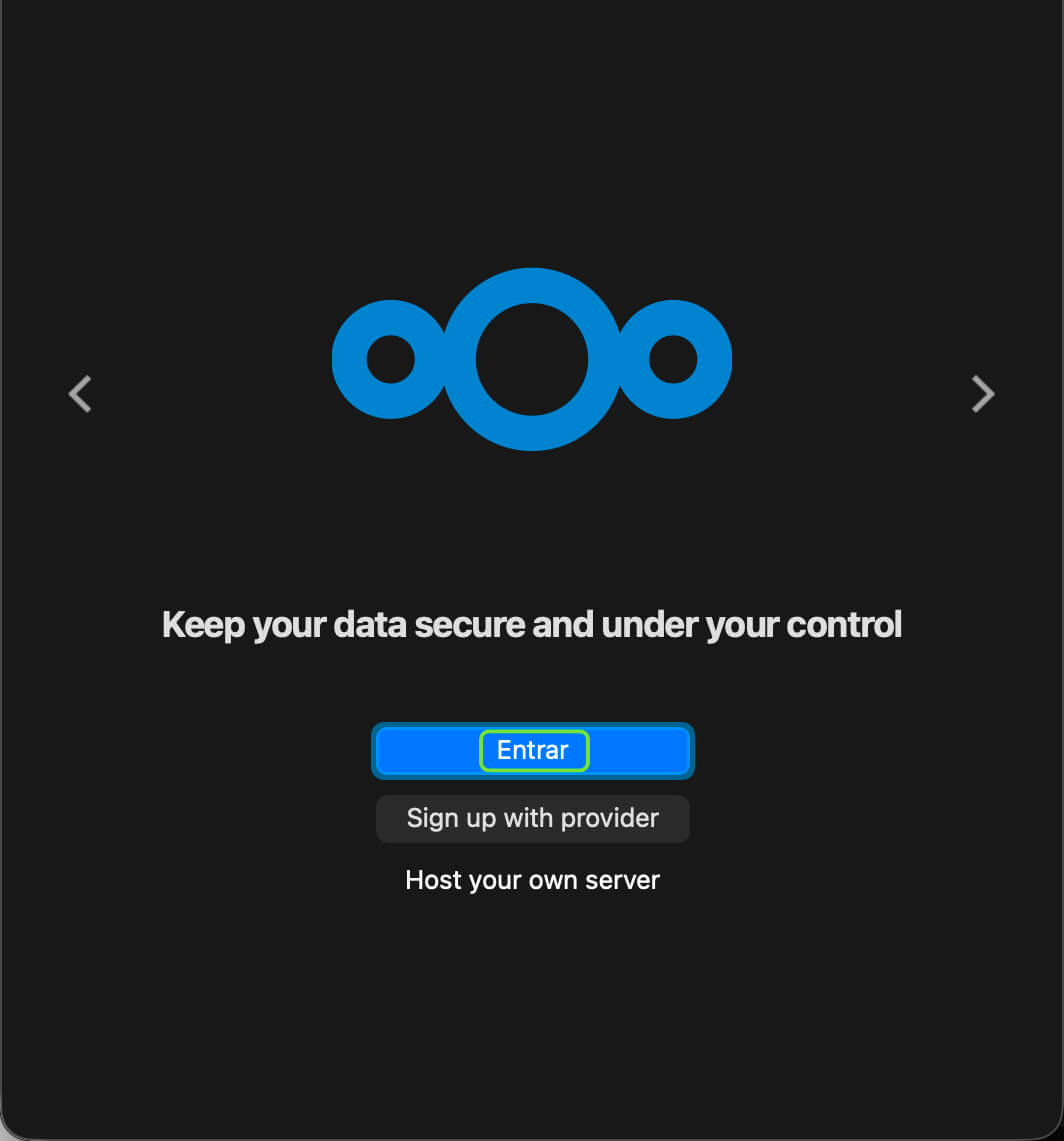
Representação da localização do botão “Entrar” - Em Endereço do servidor você digitará o endereço em que você acessa o cloudini e, em seguida, clique no botão Next.
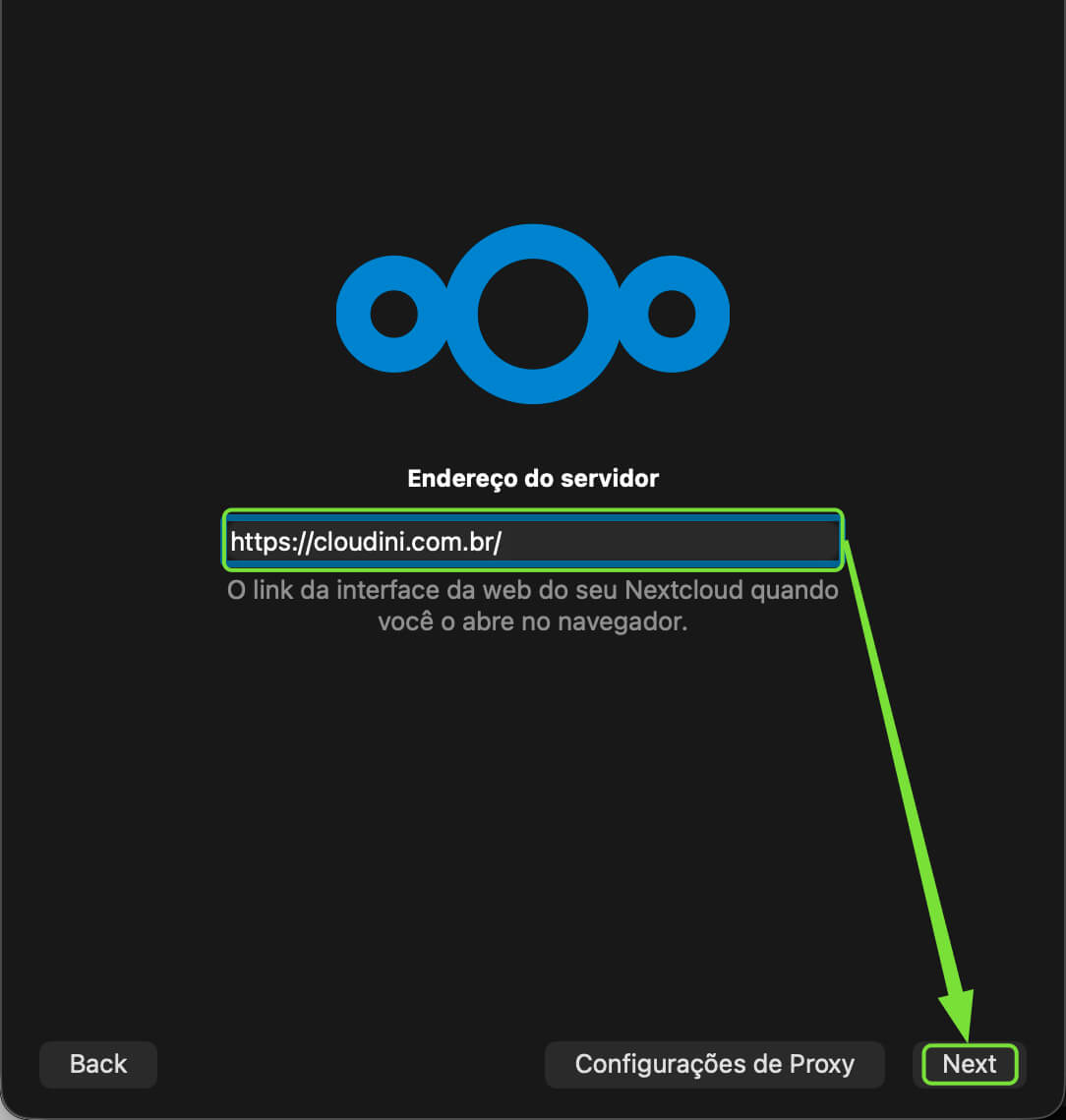
Representação da localização do campo “Endereço do servidor” e do botão “Next” - Logo depois disso, você será redirecionado no seu navegador para que você se conecte a sua conta, então você deve clicar em Entrar.
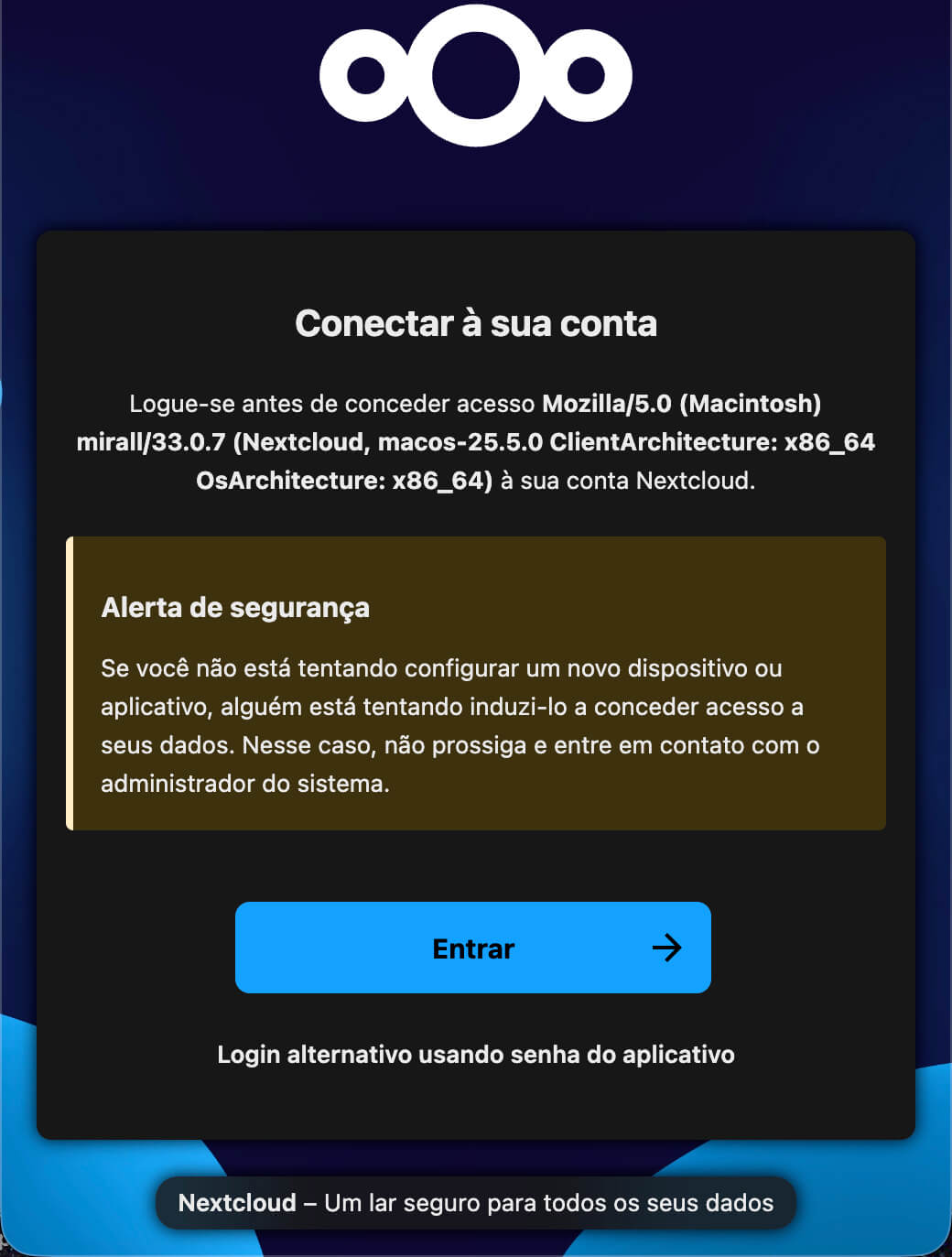
Representação da localização do botão “Entrar” - Ele exibirá a conta que está logada no navegador desse dispositivo e pedirá acesso, você deve clicar em Conceder acesso.
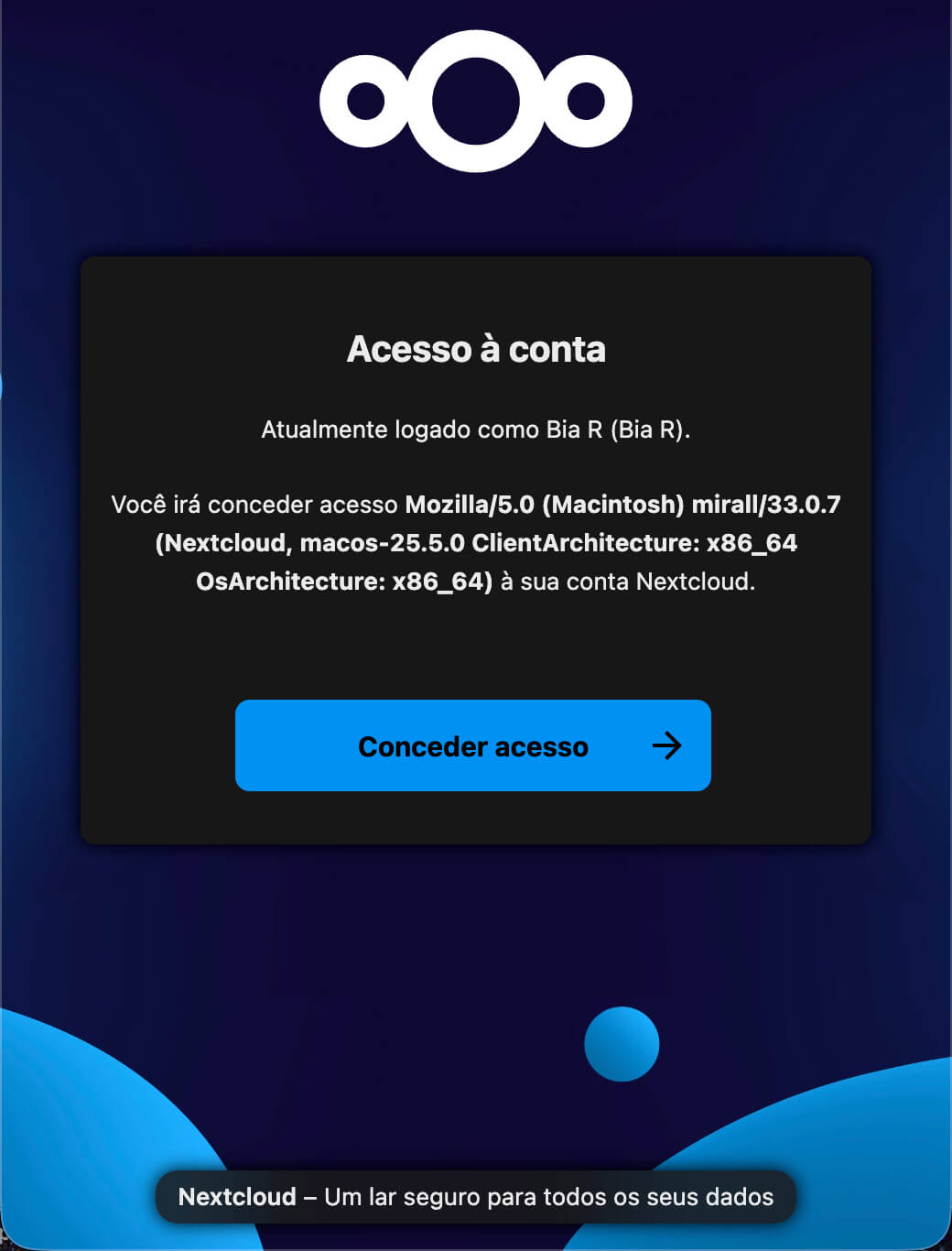
Representação da localização do botão “Conceder acesso” - Por último, você só precisa digitar sua senha e clicar em Confirmar para sincronizar sua conta.
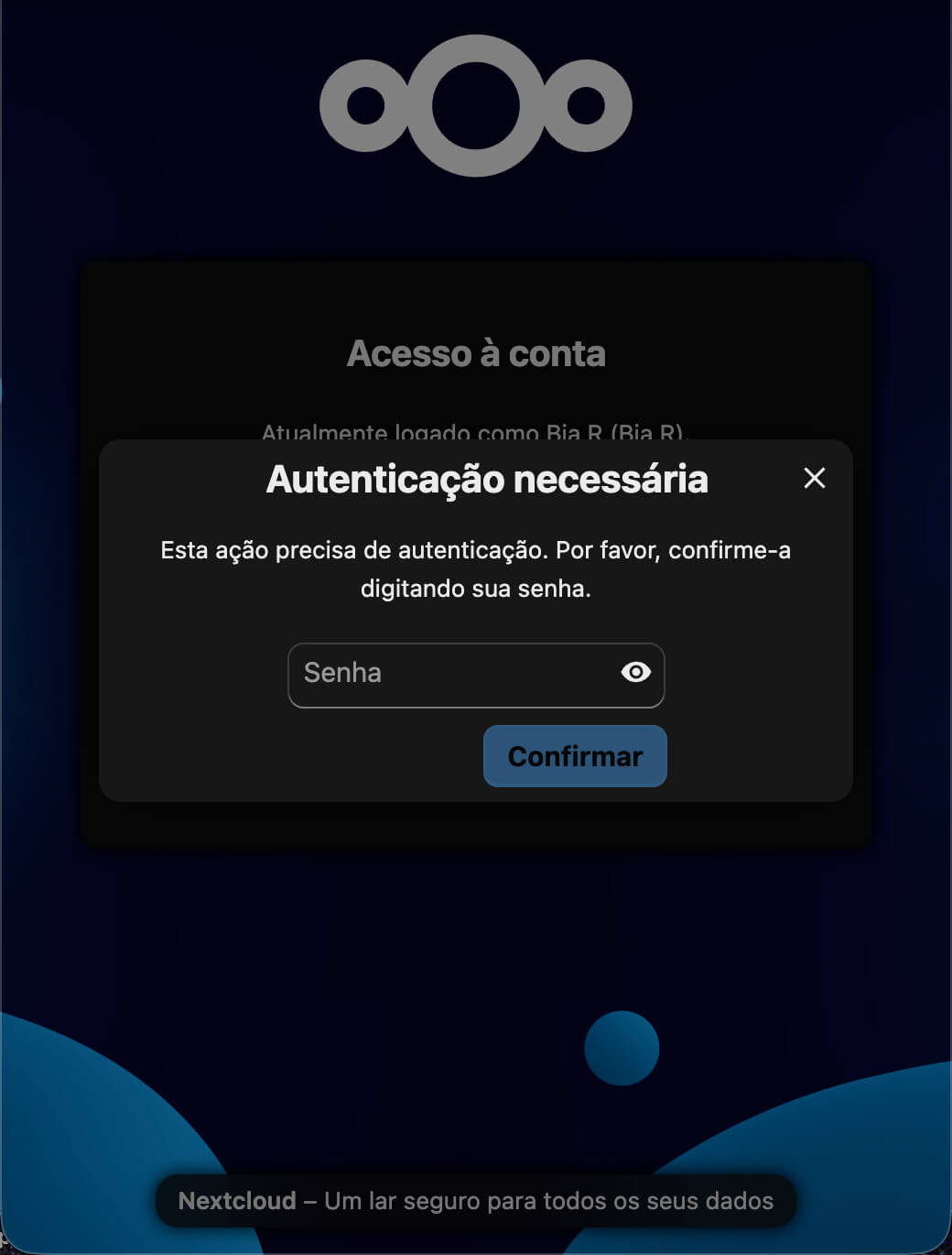
Representação da localização do campo “Senha” e do botão “Confirmar” - Pronto! Agora seu aplicativo Nextcloud está sincronizado a sua conta.